
インポックリンクからUUPへ引っ越す方法(2026)— そのまま移るもの、作り直すもの
ツールを変えたくても腰が上がらない理由は、たいてい一つです。商品が数百個あるから。タイトルをコピーして、リンクを貼って、サムネイルを保存してまたアップロードして……を想像すると、結局そのまま使い続けることになります。
UUPには、その作業を代わりにやる引っ越し(インポート)があります。インポックリンクのアドレスを入れるだけで公開ページを読み取り、商品をまるごと移します。この記事では、実際に何が移り、何が移らないのか、移したあとに設定し直すものは何かを整理します。
読む前に: インポックリンクの料金・機能は2026年8月27日に公式の料金プランページ(inpock.co.kr/plan)で確認した値です。どちらのサービスも方針が変わりうるので、決める前に各公式ページで再確認することをおすすめします。この記事はUUPを作っているチームが書いています。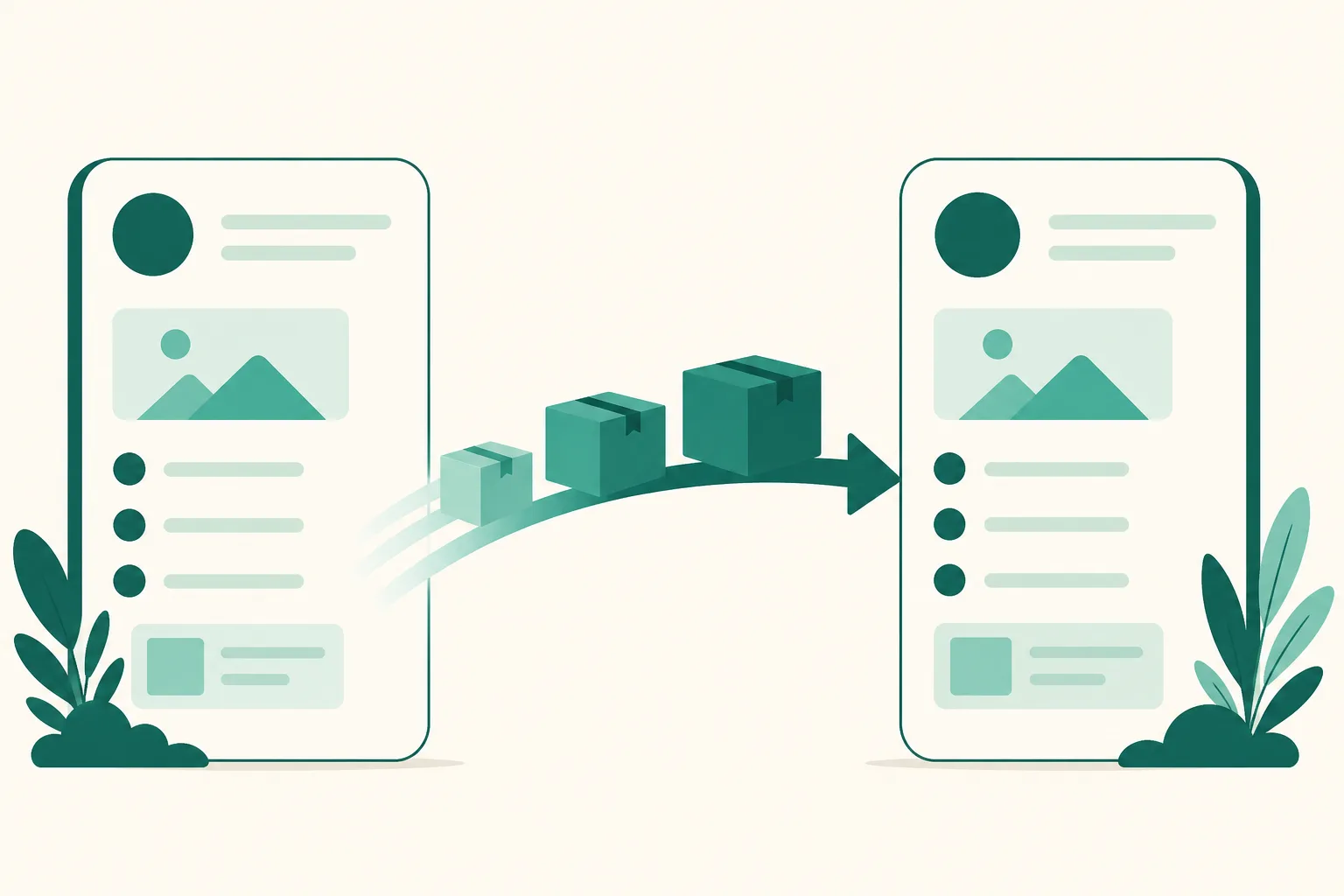
1. 引っ越しが実際にやること
流れは3段階です — ページの準備 → 商品の読み取り → 取り込み。
- インポックリンクのアドレスを入れる。 元のページは変わりません。読み取るだけです。
- どのページに取り込むか選ぶ。 新しいページを作ることも、すでに作ってあるページを一覧から選んでそこに取り込むこともできます。アドレスを打ち直す必要はありません。
- プレビューで取り込む項目を選ぶ。 最初はすべて選択されています。数個だけ必要なら「すべて選択」を押して全解除し、必要なものだけ選びます。
- 確定すると一括で作成されます。 確定するまで新しいページは公開されません。
確定は非同期で動きます。 項目ごとに元の画像をダウンロードして当社のストレージへ移すため、数百個あると数分かかります。画面に「写真も一緒に移しているので、項目が多いと数分かかることがあります」と書かれているのはそのためです。
途中で止まっても失うものはありません。どこまで入ったかが結果画面にそのまま表示され、引っ越しをもう一度実行すると残りの項目だけ続きから取り込みます。同じ商品が二重にできることはありません(すでにある商品は内容が更新されるだけです)。終わると「成功 n件・失敗 n件・重複 n件」のレポートと、元ページとの照合リストが出ます。
取り込んだ商品はオンの状態で入ります。プレビューで選んだ行為がそのまま「これを使う」という意思なので、最後に一つずつオンにし直す必要はありません。
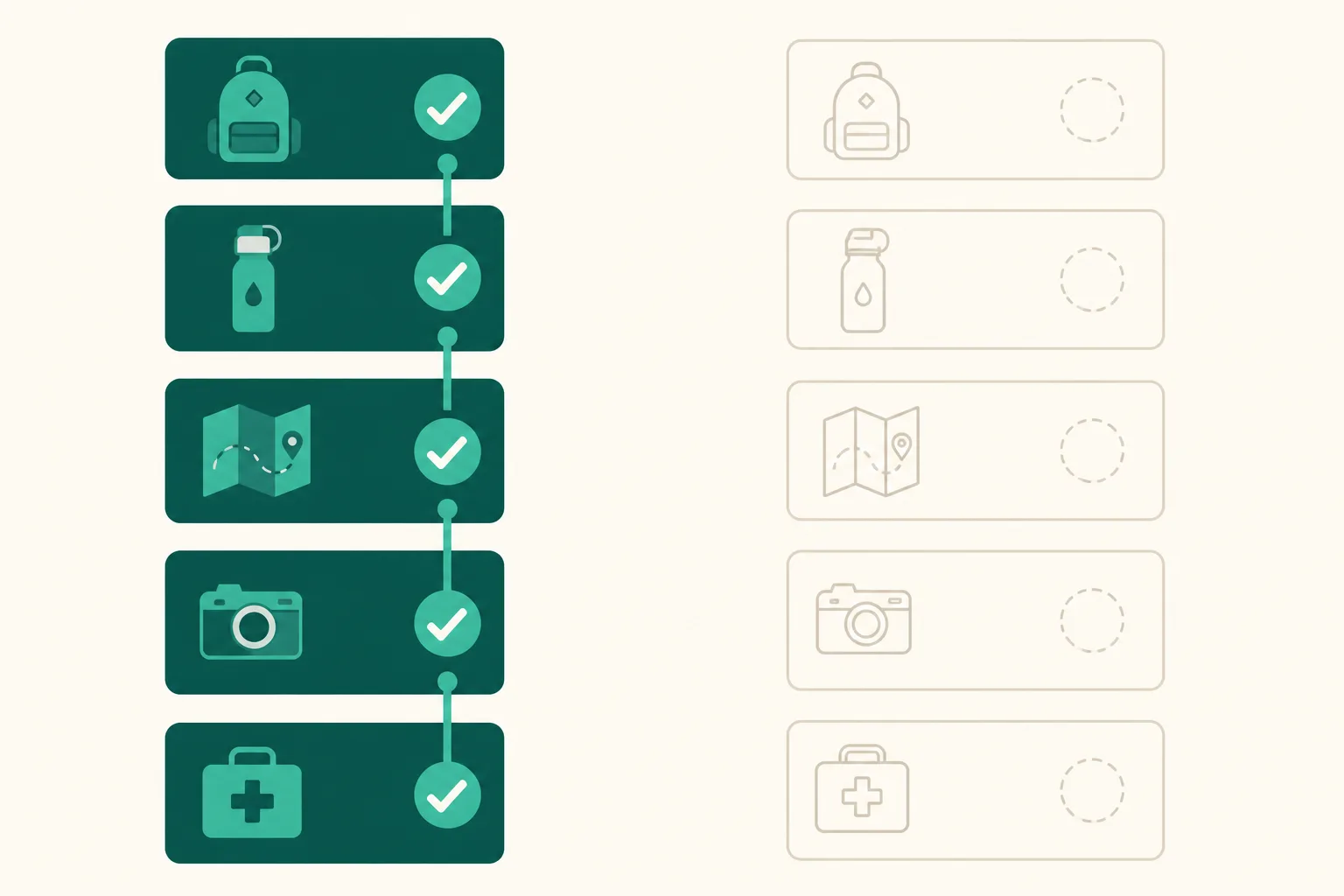
2. 移るもの、移らないもの
いちばん大事な表です。正直に書きます。
| 移るもの | 移らないもの |
|---|---|
| 商品 — タイトル・リンク・サムネイル | 自動DMの設定 |
| ページ名 | それまで貯まった統計 |
| 紹介文 | テーマの詳細(色・フォントなど) |
| プロフィール画像 | APIキー |
| お知らせ |
項目ごとのチェックボックスで、要らないものは外して取り込めます。
サムネイルは元のアドレスをそのまま貼るのではなく、ファイルをダウンロードして当社のストレージへ入れ直します。 確定に時間がかかる理由であり、あとでインポック側の画像アドレスが変わってもページが壊れない理由でもあります。
3. 移したあとに設定し直すもの
上の表の右の列が、そのままやることリストです。
① 統計はゼロから貯まり直します。 過去のデータを移す方法はありません(元のサービスの中にある値です)。代わりに新しく貯まるほうが詳しくなります — UUPの統計は訪問・クリック・ユニーク訪問者に加えて、流入経路(インスタ自動DM・Instagram・YouTube・Naver・カカオ・Google・直接アクセスなど)、デバイスとアプリ内ブラウザ、訪問時間帯・曜日まで分かれます。移す前に、直近1か月の数字はスクリーンショットで残しておくことをおすすめします。比較の基準が必要になったとき、それしか手元に残りません。
② 自動DMは作り直します。 ルールの構造がサービスごとに違うので移せません。ただ、作り直すほうが早い面もあります — 自動DMをどの商品に紐づけるか選ぶとき、いま引っ越してきた商品一覧からそのまま選べるからです。
③ テーマは選び直します。 色やフォントの詳細は移りません。プロフィール画像と紹介文は移るので、ゼロから作るのとは違います。
④ プロフィールのリンクを変更します。 最後の手順です。Instagramプロフィールのリンクを新しいアドレスに差し替えて、はじめて訪問者が新しいページに来ます。ここを忘れると、引っ越した実感がまったくありません。

4. 料金はどう違うか
2026年8月27日、各サービスの公式ページ基準です。
| インポックリンク | UUP | |
|---|---|---|
| 無料 | Basic ₩0 — 無制限リンク、基本のリンク統計 | リンクページ + 訪問・クリック・流入経路の統計 |
| 中間 | Pro ₩5,900/月 — ステッカー装飾、統計・流入分析の強化、短いアドレス、広告非表示 | BASIC 月600円 |
| インスタDM自動化 | Manager ₩18,900/月(2週間無料) | DMプロ 月1,300円(14日間体験・カード不要) |
分かれ目は2か所です。
流入経路の分析が無料プランにあります。 インポックリンクは流入分析の強化がPro(₩5,900)からですが、UUPは無料プランでもチャネル別に流入が分かれます。「どのチャネルから来た訪問か」をまず見たいなら、ここで差が出ます。
DM自動化の価格が違います。 インスタの自動DMが目的なら、Manager ₩18,900 と DMプロの比較になります。体験も2週間(カード登録の要否はインポック側の方針を確認してください)と、14日間・カード不要という違いがあります。
逆に、インポックリンクにしかないものもはっきりあります。 カカオ通知メッセージ(アラムトク)の予約送信、スマートストア商品連携、ブランドコラボ提案の受け取り、インポックマーケット・インポックストアへつながるエコシステムはUUPにありません。カカオ通知メッセージで顧客に再案内を送っていたり、スマートストアを併用しているなら、移ることが損になる場合があります。 必要なものがあるほうを使うのが正解です。
インポックリンクの価格は韓国語の料金ページに記載されたKRW表示、UUPの価格は日本で実際に請求されるJPY表示です。比較の際はご注意ください。
5. ミスなく移す順番
- 移す前にインポックリンクの統計画面をスクリーンショットで残す(過去データは移りません)。
- UUPに登録し、引っ越しにインポックリンクのアドレスを入れる。
- プレビューで項目を確認する — 失敗した項目があれば、元ページを見ながらあとで手動で追加できます。
- 確定して、結果レポートを最後まで見る(成功・失敗・重複の件数)。
- ページを開いて元ページと並べて確認する。 抜けがあれば、引っ越しをもう一度実行すれば続きから取り込みます。
- テーマを選び、必要なら自動DMを作る。
- 最後に Instagramプロフィールのリンクを新しいアドレスに変更する。
- しばらく両方を残しておいて構いません。 元のページはそのまま生きています — 引っ越しは読み取るだけです。
よくある質問
引っ越しをするとインポックリンクのページは消えますか?
いいえ。引っ越しは公開ページを読み取るだけです。元のページはまったく変わらず、そのまま生きています。ですので移したあともしばらく両方を並べて比べられますし、気に入らなければプロフィールのリンクを戻すだけで済みます。インポックリンクの解約は、十分に確認してからにすることをおすすめします。
商品が数百個ありますが、一度にできますか?
できます。ただし数分かかります。 項目ごとに写真をダウンロードして移すためです。画面を開いておけば、終わり次第結果を表示します。途中で止まってもどこまで入ったかが表示され、もう一度実行すれば残りだけ取り込むので、最初からやり直すことはありません。
すでに作ってあるページに取り込めますか?
できます。引っ越しの「どのページに取り込みますか?」に既存のページ一覧が出ます。新しいページを作ることも、使っているページに商品だけ追加することもできます。料金プランの上限でロックされているページは、その事実を示したうえで選択できない状態で表示されます。
あわせて読みたい
引っ越しにかかる時間のほとんどは待ち時間であって、手を動かす作業ではありません。UUPを無料で始めるから、引っ越しを開いてみてください。