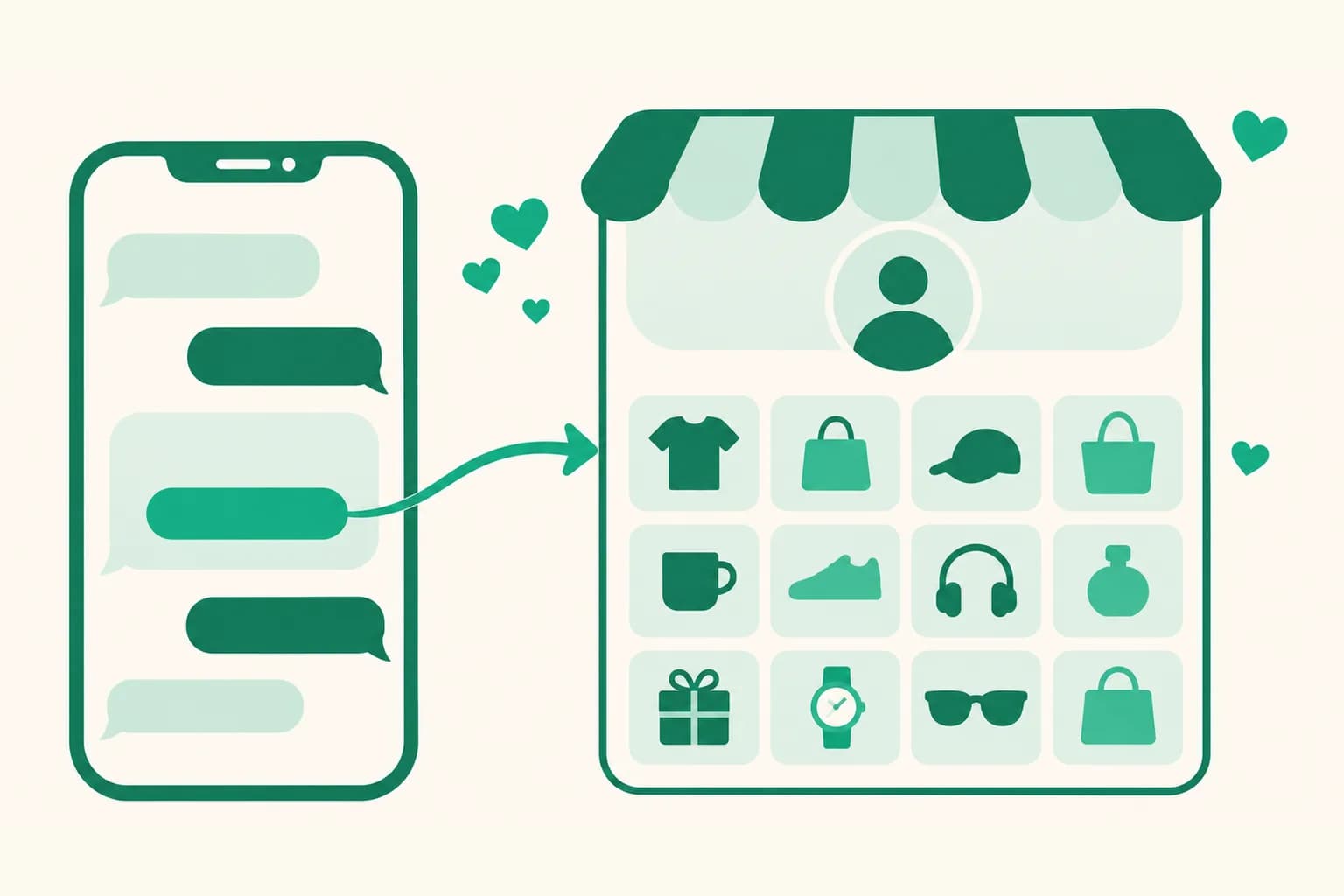
DMカードのボタンに、商品の代わりに自分のページ全体を設定できます
これまでDM自動化の商品カードのボタンは、商品1つしか指せませんでした。これからはボタンに自分のページ全体を選べます。フォローを確認したフォロワーに、商品1つではなく、集めた商品がすべて見られるリンクページをそのまま開いてもらえます。
どんな機能ですか
- ボタンごとに商品か自分のページ: カードのボタンごとに商品を選ぶか、その代わりにリンクページ全体を選べます。1枚のカードに商品ボタンとページボタンを混ぜても構いません。
- 同じカードが使われるすべての場所で: 返信後の商品カードは、視聴者が返信したあとに続くカード、フォロー確認を押したフォロワーへのカード返信、Facebookの最初のDMカードで共通して使われます。ページボタンもそのカードが送られる場所でそのまま送られます。
- アドレスが変わってもそのまま: ボタンはページそのものを覚えていて、送るときにそのページの今のアドレス(link.uup.kr/あなたのアドレス)で開きます。あとでページのアドレスを変えても、DM自動化を直す必要はありません。
使い方
- ダッシュボード > DM自動化で自動化を作るを押すか、直したい自動化の編集画面を開きます。
- メッセージのステップの返信後の商品カード(任意)(Facebookは最初のDMカード(最大1枚))で、カードのボタンの商品を選択を押します。
- 一覧のいちばん上の自分のページ全体を押します。ボタンの行にページ名が表示されたら完了です。
フォローを確認したフォロワーに送るには、フォロー確認のフォロワーに送る内容で商品カードを選んでください。カードのタイトルが空ならページ名が自動で入り、自由に直せます。
知っておいてください
- 自分のページボタンのクリックは、DM自動化のクリック数ではなくページの訪問として数えられます。統計でそのページの訪問数をご覧ください。
- カードの写真は商品の写真から自動で入るため、自分のページボタンだけのカードは写真なしで送られます。
- ページを削除すると、そのボタンはDMから外れ、編集画面のボタンの行に「削除したページ」と表示されます。ボタンが外れてタイトルだけ残ったカードは除いて、残りのカードを送ります。残ったカードにボタンが1つもなければ、フォロワーにはカードの代わりに書いておいたフォロワー向けメッセージが送られます。
- ページを非公開にしていると、ボタンは送られますが受け取った方はページを開けません。公開にしておいてください。
- ボタン1つが指せるのは商品か自分のページのどちらか1つです。変えるときは商品を選択をもう一度押して選んでください。
ご不明な点は、ダッシュボード右下のチャットでお気軽にお尋ねください。