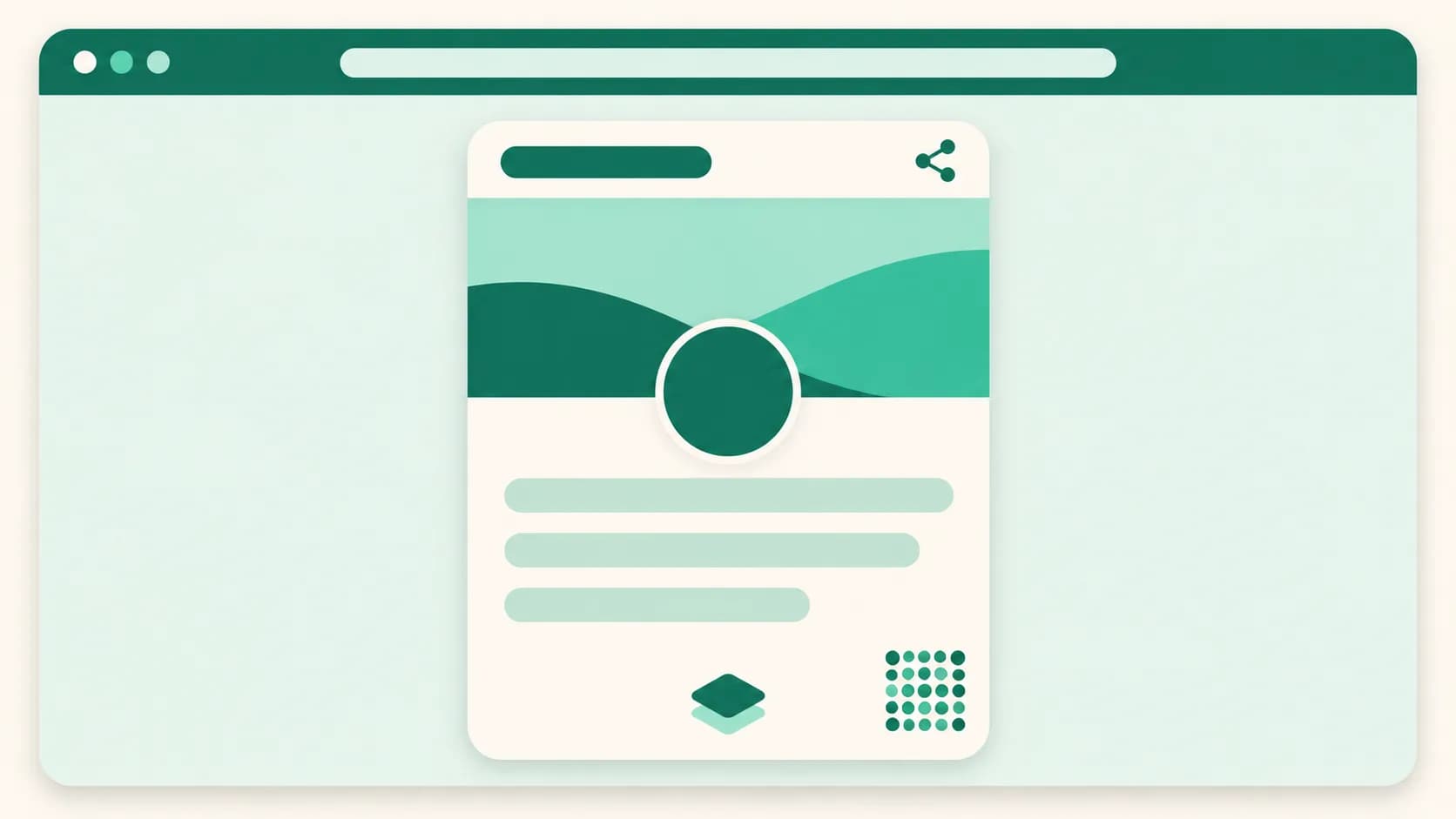
名前バーの固定、カバーの形、一番下の自分のロゴでページの画面を整えられます
商品が多いページでは、下へスクロールすると誰のページなのか、どこから共有するのかが画面から消えていました。これからはデザインタブの画面構成で、ページの一番上と一番下を決められます。カバー写真を大きく使う形も選べ、パソコンで訪れた人には、スマホに切り替えて見られるQRコードが表示されます。
どんな機能ですか
- スクロールすると上に名前バーを固定: 訪問者がプロフィールより下へスクロールすると、ページ名と共有・アドレスコピーのボタンが画面の一番上に表示されたままになります。プロフィール写真(横長の形を除く)も小さく一緒に表示されます。最初はオフになっています。
- パソコンの画面にQRを表示: パソコンで訪れた人に、画面の右下にスマホで見るのQRコードを表示します。スマホのカメラで読み取ると同じページが開きます。最初からオンになっています。
- 広い画面での見た目: パソコンのような広い画面では、ページの外側がテーマの色に合わせた背景になり、真ん中のページが角丸のカードとして表示されます。設定は必要ありません。
- カバーの形: カバーバナーを標準・カバーに名前・プロフィールを重ねるから選べます。カバーに名前は大きなカバー写真の上に名前と紹介文をのせ、プロフィールを重ねるはページの幅いっぱいのカバーにプロフィール写真が重なります。
- 一番下のウォーターマーク: ページの一番下をUUPを表示・非表示・自分のロゴから選べます。自分のロゴを選ぶとUUPの表示があった場所に自分のロゴが出て、ロゴを押したときに開くアドレスも入れられます。
使い方
- ダッシュボードのページでページを開き、デザインタブに移動します。
- 下のほうの画面構成で、スクロールすると上に名前バーを固定とパソコンの画面にQRを表示をオン・オフします。
- 同じ場所の一番下のウォーターマークで、表示したいものを選びます。自分のロゴを選んだらロゴ画像をアップロードし、必要ならロゴを押したときに開くアドレス(任意)を入れます。
- カバーの形は、テーマでカバーバナーをアップロードすると、すぐ下に出るカバーの形で選びます。
変更は自動で保存され、右のプレビューにすぐ反映されます。
ご注意ください
- 名前バーの固定とパソコンの画面のQRは、すべてのプランで使えます。カバーの形と、ウォーターマークの非表示・自分のロゴはベーシックプランからです。
- ウォーターマークを隠す設定は、以前はページ設定タブのUUPのウォーターマークを隠すにありました。これからはデザインタブ画面構成の一番下のウォーターマークで変更します。すでに隠しているページは、そのまま非表示です。
- どれを選んでも、一番下の問題を報告のリンクは常に残ります。
- ロゴを押したときに開くアドレスは http:// または https:// で始まる必要があり、訪問者がロゴを押すと新しいウィンドウで開きます。ロゴは背景が透明なPNGがおすすめです。
- お知らせバーのスクロールしても上に固定をオンにしている場合、名前バーはお知らせのすぐ下に付き、共有・アドレスコピーのボタンなしで名前(とプロフィール写真)だけを表示します。そのボタンは、すでにお知らせの行にあります。
- QRコードと広い画面での見た目は、画面の幅が1024px以上のときだけ表示され、それより狭い画面(スマホ、ほとんどの縦向きのタブレット)はこれまでどおりです。QRコードは編集画面のプレビューには表示されないので、公開中のページで確認してください。
ご不明な点は、ダッシュボード右下のチャットでお問い合わせください。