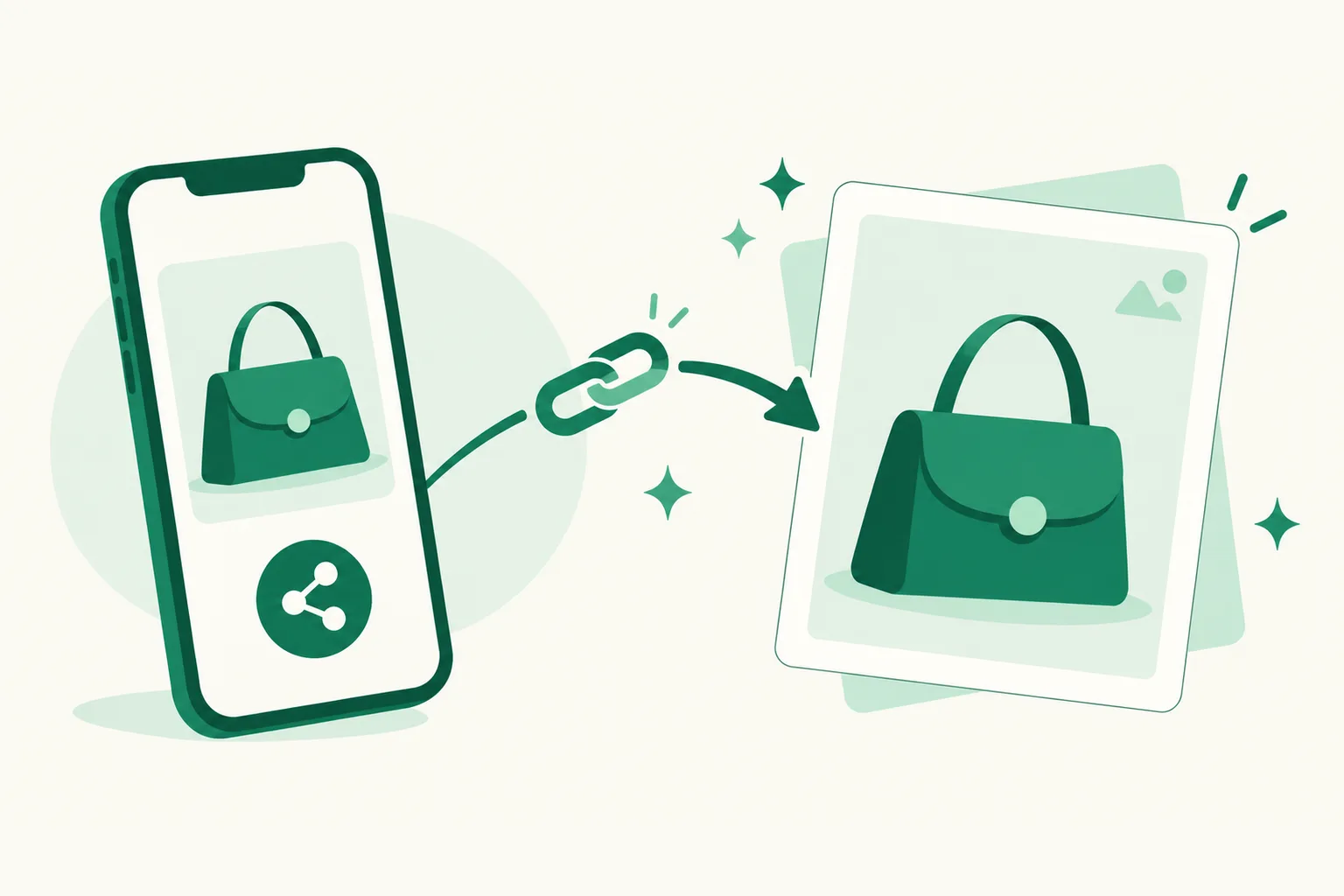
Toss ショッピングの商品写真は共有リンクを貼るだけで取得できます
Toss ショッピングは商品写真の右クリック(スマホは長押し)ができないため、画像のアドレスをコピーが使えません。これまでは Toss ショッピングの商品写真をサムネイルにするには、写真を保存して別にアップロードする必要がありました。これからは Toss ショッピングの共有リンクをそのまま貼り付けると、その商品のメイン写真を取得します。
どんな機能ですか
- 商品編集画面の画像のアドレス欄に Toss ショッピングの共有リンク(
toss.im/_m/…)または商品ページのアドレス(toss.shopping/t/…)を貼り付けると、その商品ページのメイン写真を見つけてサムネイルとして保存します。 - 写真は Toss ショッピングの元の写真サーバー(
shopping.toss.im)からのみ取得します。 - タイトル欄が空なら、その商品名も一緒に入力します。すでに書いたタイトルはそのままです。
- アフィリエイト商品のアドレス欄に Toss ショッピングの共有リンクを貼り付けると、すぐ下に写真・商品名を取得ボタンが出ます。サムネイルがすでにある場合、ボタンは写真を置き換えて商品名を取得になります。貼り付けたリンクは変えません。
使い方
- Toss ショッピングのアプリまたはウェブで、商品の共有ボタンを押してリンクをコピーします。
- UUP で商品を開き、サムネイル画像の画像のアドレス欄にリンクを貼り付けます。
- アドレスから取得を押すとメイン写真が入ります。確認してから商品を保存してください。
ご注意ください
- 取得する写真は商品ページのメイン写真1枚です。別の写真を使いたい場合は、スクリーンショットを撮るか保存してから画像を選択でアップロードしてください。
- メイン写真が見つからない場合は案内が表示されます。その場合もスクリーンショットや保存した写真を画像を選択でアップロードできます。
- 価格は入力しません。Toss ショッピングのページで確認して、ご自身で入力してください。
- ほかのショッピングサイトでは、これまでどおり商品ページのリンクではなく写真の画像アドレスを貼り付けてください。
ご不明な点は、ダッシュボード右下のチャットでお問い合わせください。