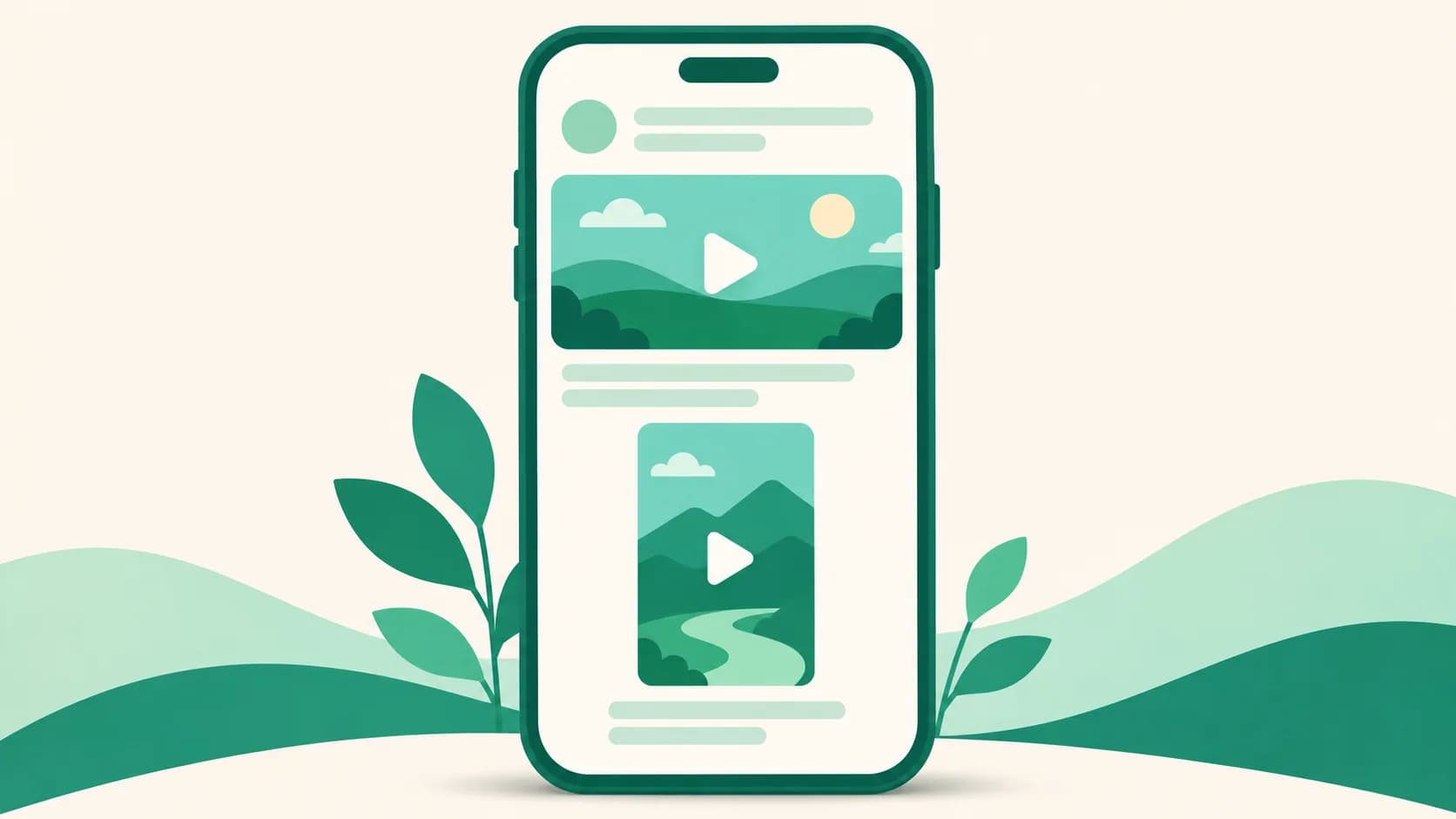
YouTube動画をページに入れて、その場で再生できます
レビュー動画やショートを見せるには、これまではYouTubeへ移動するリンクを貼るしかありませんでした。これからはページにYouTube動画を入れると、訪問者はページを離れずにその場で動画を見られます。
どんな機能ですか
- 押すとすぐ再生: ページには動画のサムネイルと再生ボタンが表示され、訪問者が押すとその場でYouTubeのプレーヤーが開いて再生されます。
- ショートは縦長で: ショートのアドレスを入れると縦長で、通常の動画とライブは横長で表示されます。
- サムネイルは自動で: 保存するときに動画のサムネイルをYouTubeから取得します。写真を別にアップロードする必要はありません。
- 引っ越しも動画まで: Inpock Link から引っ越すとき、ページに表示されているYouTube動画も一緒に取り込みます。
使い方
- ダッシュボードのページでページを開き、商品タブで商品を追加を押します。
- 商品の種類でYouTube動画を選びます。
- YouTube動画のアドレス欄に動画のアドレスを貼り付けます。アドレスが正しければ、横長の動画かショートかをすぐに表示します。
- 必要ならタイトル(任意)を入れて追加を押します。
ご注意ください
- すべてのプランで使え、ページの商品数の上限に含まれます。
- 入れられるのはYouTubeの動画だけです(動画・ショート・ライブ)。再生リストや、ほかのサービス(Vimeo・TikTok・Instagramのリールなど)の動画は入れられません。
- ショートを縦長で表示するには、
youtube.com/shorts/…のアドレスを入れてください。同じショートでもwatch?v=のアドレスで入れると横長で表示されます。 - サムネイルを取得できなかった場合は、再生アイコンとタイトルだけの基本のカードで表示され、編集画面でお知らせします。もう一度保存すると再取得します。
- 再生ボタンが押された回数は、その動画のクリック数として集計されます。
- 動画はグループに入れたり、別のページへ移動したりできません。商品画像のみ表示をオンにしたページでは表示されません。
- 訪問者が再生を押すまではYouTubeから何も読み込まないので、ページが重くなりません。1つのページで同時に再生される動画は1つだけで、編集画面のプレビューでは再生されません。
ご不明な点は、ダッシュボード右下のチャットでお問い合わせください。