
InstagramからThreadsへの自動シェアをオン・オフする方法(2026) — 解除の設定、逆方向(Threads→Instagram)のオフ、チャネルごとにキャプションを変えたいとき
Instagramに写真を投稿したら、同じ投稿がThreadsにも上がっている。逆に、Threadsに書いた短い投稿がInstagramのフィードやFacebookにおすすめとして表示されている。どちらも不具合ではなく、Metaが2つのアプリの間に用意したシェア設定によるもので、オン・オフする場所は方向ごとに違います。この記事では、Instagram→Threadsの自動シェアをオンにする方法と解除する方法、Threads→Instagram方向をオフにする方法、プロフィールのThreadsバッジを非表示にする方法を順に整理したうえで、標準のシェアではできないこと — 同じキャプションがそのまま渡ってしまう点 — のために、2つのチャネルに別々に投稿したいときの方法を書きます。
お読みになる前に: メニュー名と位置はMeta公式ヘルプではなく、2026年10月時点の公開資料(Threads公式アカウントの案内・ユーザーガイド)をまとめたものです。InstagramとThreadsのアプリは画面がよく変わるため、バージョンによって名称が多少異なる場合があります。 この記事は、InstagramやThreadsを含む5チャネルの自動アップロードを作っているUUP(ユーユーピー)チームが書いています。
1. InstagramからThreadsへの自動シェアはどうオンになるのか
Instagramで新しい投稿を作るとき、最後の画面(キャプションを書く画面)を下にスクロールすると「シェア先」の項目があります。ここに連携しているThreadsプロフィールとFacebookがトグルで表示されます。Threads公式アカウントも「Instagramのフィード投稿を作るときに『Threadsにシェア』をオンにすればよく、今回だけか、今後すべての投稿かを選べる」と案内しています(Threads公式アカウントの案内、2026年10月確認)。
| 選択 | 結果 |
|---|---|
| この投稿だけオン | 今投稿する1件だけがThreadsにも上がります |
| 今後すべての投稿(自動シェア) | 「シェア先」の下の「詳細設定」でオンにします。以降のフィード投稿はずっとThreadsにも上がります |
| オフ | 次の節 |
Instagram責任者のアダム・モセリ氏は2024年7月、「クロス投稿をオンにした場合にのみInstagramの投稿がThreadsに行く」と述べました。ただし当時、一部のユーザーはオンにした覚えがないのにオンになっていたと報告しています。自分の投稿がThreadsに上がっているなら、まずこのトグルを確認してください。
2. InstagramからThreadsへの自動シェアを解除する
- Instagramで投稿するときと同じように進めます。実際に投稿せず、最後の画面で止めてもかまいません。
- 「シェア先」のThreadsトグルをオフにします。
- 「Threadsへのシェアを停止しますか?」のような確認が出たら「すべての投稿のシェアを停止」を選びます。今回の投稿だけでなく、以降の投稿にも適用されます。
- 同じ画面でFacebookへのシェアもオンになっていれば、あわせてオフにします — これでInstagramだけに投稿されます。
- 「詳細設定」の自動シェアもオフになっているか、もう一度確認します。
すでにThreadsに渡った投稿は、この設定をオフにしても消えません。Threadsアプリで個別に削除する必要があります。
3. 逆方向 — Threadsの投稿がInstagram・Facebookに表示されるとき
Threadsに書いた投稿がInstagramやFacebookでおすすめとして表示されるのは、別の設定です。Instagram側のトグルをオフにしても、こちらはそのままです。
- Threadsプロフィール → 右上のメニュー(≡) → プライバシー → 「他のアプリで投稿をおすすめ」で、InstagramとFacebookをそれぞれオフにします。初期設定はオンです。
- 2026年4月の公開資料によると、Threadsの投稿をInstagramストーリーズに自動シェアするオプションも追加されました(1件ずつ、またはすべての投稿)。ストーリーズにThreadsの投稿が出るなら、Threadsの設定でこの項目を確認します。
- Instagramプロフィールに表示されるThreadsバッジが不要なら、Instagram → プロフィールを編集 → 「Threadsバッジを表示」をオフにします。バッジが非表示になるだけで、アカウントの連携はそのままです。
| 見えている現象 | 直す場所 |
|---|---|
| Instagramの投稿がThreadsにも上がる | Instagram投稿画面の「シェア先」・「詳細設定」 |
| Instagramの投稿がFacebookにも上がる | 同じ画面のFacebookトグル |
| Threadsの投稿がInstagram・Facebookでおすすめ表示される | Threads「プライバシー → 他のアプリで投稿をおすすめ」 |
| Threadsの投稿がInstagramストーリーズに出る | Threadsのストーリーズ自動シェア設定 |
| InstagramプロフィールにThreadsバッジが出る | Instagram「プロフィールを編集 → Threadsバッジを表示」 |
アカウント連携そのものを解除することはおすすめしません。自動シェアだけを止めたいなら、上のトグルで十分です。
4. 標準のシェアでできないこと — 同じキャプションがそのまま渡る
自動シェアをオフにする人の多くは、「嫌だから」ではなく2つのチャネルで文章の性格が違うからです。標準のシェアはInstagramのキャプションをそのままThreadsに移します。しかし2つのチャネルはルールが違います。
| Threads | ||
|---|---|---|
| 本文の長さ | キャプション2,200文字 | 500文字 |
| ハッシュタグ | キャプション内のハッシュタグ | トピックタグ1つのルール |
| 文章の性格 | 写真の説明・ハッシュタグのまとまり | 会話的な短文 |
| カルーセル | 最大10枚 | 2〜20枚 |
| 動画 | リール3秒〜15分 | 最大5分 |
Instagram向けに書いた長いキャプションとハッシュタグのまとまりは、Threadsでは不自然に読めます。長いキャプションがThreadsでどう扱われるか、リールやカルーセルが標準のシェアで渡るかどうかは、公開資料によって説明が食い違います — アカウントやアプリのバージョンによって異なるため、シェアする前にプレビューで確認するのが最も確実です。
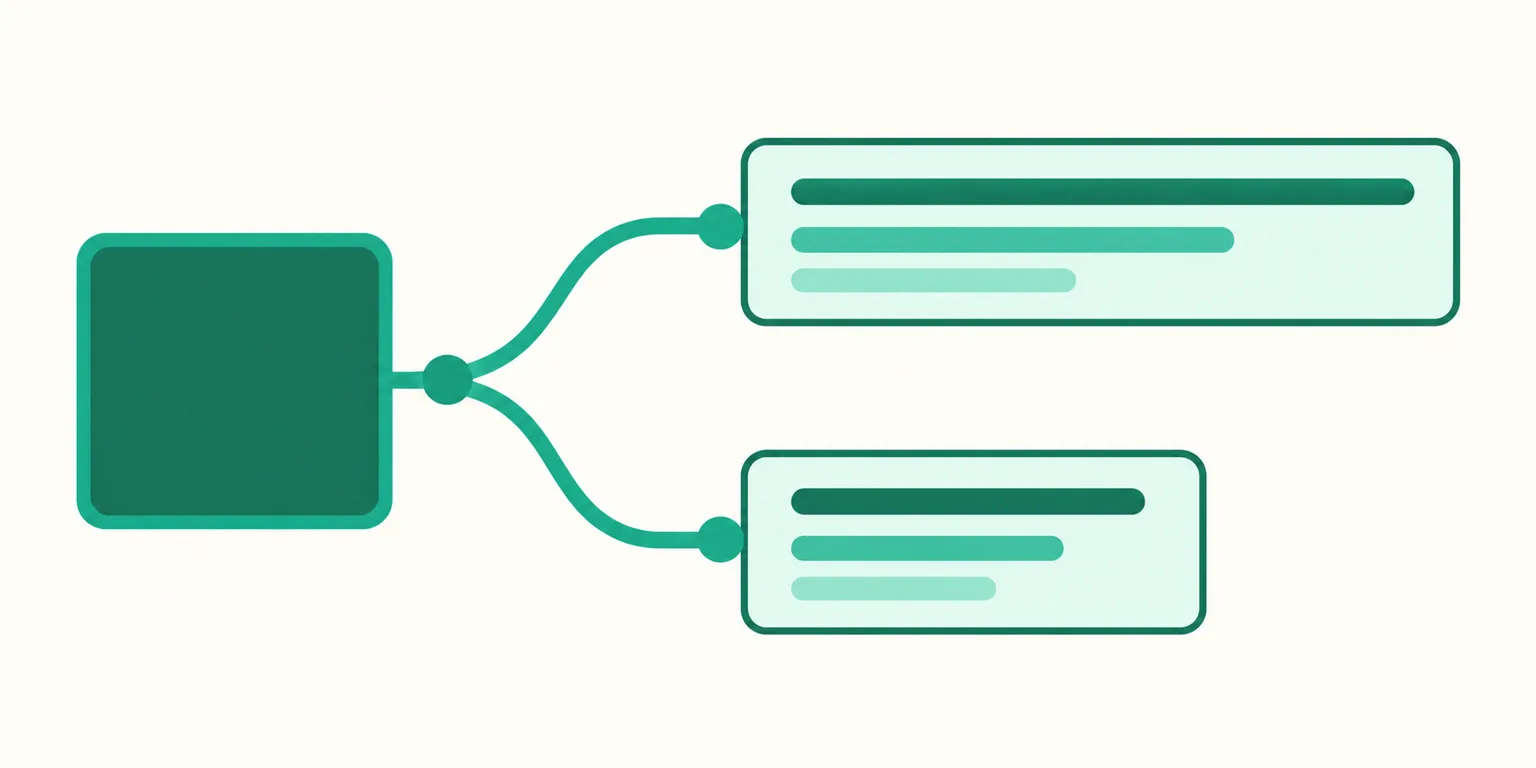
5. 2つのチャネルに別々に投稿したいとき — UUPの自動アップロード
Instagramの自動シェアをオフにすると、Threadsには別途入って投稿し直す必要があります。毎回アプリを切り替えて投稿するのが面倒なら、自動アップロードツールで最初から2つのチャネルにそれぞれ予約する方法があります。
UUPの自動アップロードは、Instagram・Threads・Facebookページ・YouTube・TikTokの5チャネルに対応しています。正確に言うと、Instagramに上がった投稿を検知してThreadsにコピーする方式ではありません。 作成画面のアカウントのチェックリストでInstagramアカウントとThreadsアカウントを一緒に選ぶと、同じ写真・動画でアカウントごとに独立した投稿が予約されます。
- チャネル別キャプション — 基本は同じキャプションですが、「Threadsのキャプションを別に書く」をオンにするとThreadsだけ別のキャプションで保存されます。Instagramには長い説明とハッシュタグを、Threadsには500文字以内の短い文章を入れられます。
- 最初のコメント — Instagram(コメント)とThreads(返信)のどちらも、公開直後に最初のコメントを付けられます。リンクページのアドレスを入れておく場所として使えます。
- Threadsの返信できる人の範囲 — すべての人・フォローしているアカウント・メンションしたアカウントのみ、などから選びます。投稿後は変更できません。
- チャネル仕様の検証 — Threadsは写真JPEG・PNG(1枚8MB)、カルーセル2〜20枚、動画最大5分、本文500文字です。Instagramの写真はJPEGのみ、カルーセルは最大10枚です。仕様外なら保存時に理由を示して受け付けません。
- 予約後の修正・取り消しはアカウントごと — Threadsの投稿だけを直しても、Instagramの投稿は変わりません。
プランはアップロードプロ 月1,300円、DM自動化も含むウルトラ 月2,400円で、カード登録なしの14日間トライアルでまず試せます。5チャネルに一度に予約する手順とチャネル別の違いは、リール・ショート・TikTokに同時アップロードする方法に詳しくまとめています。
よくある質問
Instagramの自動シェアをオフにすると、すでにThreadsに上がった投稿も消えますか?
消えません。シェア設定は今後投稿するものにだけ適用されます。すでに渡った投稿は、Threadsアプリで自分で削除する必要があります。
自動アップロードを止めるには、Threadsアカウントの連携を解除する必要がありますか?
いいえ。Instagram投稿画面の「シェア先」トグルと「詳細設定」の自動シェアをオフにするだけで十分です。連携を解除するとバッジやおすすめなど他の連動も一緒に変わるため、自動アップロードだけを止めたいならトグルで足ります。
InstagramとThreadsに同じ写真を、キャプションだけ変えて投稿できますか?
Instagramの標準シェアではキャプションがそのまま渡ります。別々に投稿するか、UUPの自動アップロードのようにチャネル別キャプションに対応したツールで2つのアカウントにそれぞれ予約してください。Threads側の予約ルールはThreadsで予約投稿する方法にあります。
あわせて読む
- リール・ショート・TikTokに同時アップロードする方法 — 動画1本を5チャネルへ
- Threadsで予約投稿する方法 — アプリ標準の予約の条件と、ツールで変わること
- Threadsのプロフィールにリンクを入れる方法 — 5つの上限とラベル、クリック集計
InstagramとThreadsに同じ写真を、キャプションだけ変えて一度に予約してみるには、無料で始めるから14日間のトライアルで利用できます。料金は料金プランで確認できます。