
YouTubeでコメントを固定する方法 (2026) — 固定できない・表示されない原因、編集・解除、予約アップロードした動画に固定コメントを付ける手順
YouTubeの固定コメントは、コメント欄のいちばん上に「によって固定されています」の表示とともに付くコメント1件です。商品情報やよくある質問、次の動画の案内を置くのに向いていますが、実際には「固定メニューが見つからない」「固定したのに視聴者に見えない」「予約アップロードした動画に先に付けておきたい」でつまずきがちです。この記事では、YouTube公式ヘルプセンターをもとにYouTubeでコメントを固定する方法、固定できないとき・表示されないときの原因、編集・差し替え・解除を整理し、最後に予約アップロードした動画に固定コメントを付ける現実的な手順をまとめます。
お読みになる前に: 固定の手順と制約は、YouTubeヘルプセンターのコメントを投稿して他のユーザーと交流する・コメント設定を選択する・視聴者とリンクを共有する・動画の公開日時を設定するとYouTube Data APIのドキュメント(2026年10月確認)にもとづいています。YouTubeはメニューやポリシーを予告なく変更するため、最新の状態はヘルプセンターも併せてご確認ください。この記事は、YouTubeの自動アップロードと最初のコメント機能を開発しているUUPチームが書いています。
1. YouTubeでコメントを固定する方法 — PC・モバイルの手順
まず条件が1つあります。ヘルプセンターはコメントを固定するには、チャンネルの高度な機能へのアクセスを許可する必要があるとしており、高度な機能を有効にしてからチャンネル全体に反映されるまで最大24時間かかることがあると補足しています。固定メニューがまったく見当たらない場合は、まずここを疑ってください。
手順(ヘルプセンター基準 — パソコンとモバイルの案内は同じです)
- 自分のチャンネルのアカウントでYouTubeにログインします。
- 自分の動画の下のコメントから、固定したいコメントを選びます — 自分のコメントでも視聴者のコメントでも固定できます。
- コメント横のその他(⋮) → 固定を押します。
- 確認画面でもう一度固定を押します。
固定したコメントは、パソコンでは「[クリエイター名]によって固定されています」の表示とチャンネル名とともにいちばん上に表示されます。ヘルプセンターはYouTube Studioアプリでもコメントを管理できると案内していますが、Studioで固定する手順は同じページには書かれていません。最も確実なのは動画の再生ページのコメント一覧です。
| やりたいこと | どこで | メニュー |
|---|---|---|
| コメントを固定 | 再生ページのコメント | その他 → 固定 → 固定 |
| 固定を解除 | 同じ場所 | その他 → 固定を解除 |
| 固定コメントを変える | 同じ場所 | 別のコメントを固定 — 既存のものが自動で置き換わる |
| コメント設定の確認 | YouTube Studio → コンテンツ → 動画 → すべて表示 | 「コメントと評価」 |
2. 固定できないとき — 原因チェックリスト
固定メニューがない、またはコメント自体を書けない場合は、以下を順に確認します。どれもヘルプセンターに根拠がある原因です。
- 高度な機能へのアクセスを許可しているか — 固定の前提条件です。有効にしたばかりなら、反映まで最大24時間待ちます。
- 自分のチャンネルの動画か — 固定は、動画を投稿したクリエイターが自分の動画で使う機能として案内されています。他人の動画ではメニューが出ません。
- 動画が非公開ではないか — ヘルプセンターには非公開動画にはコメントできないと書かれています。コメントがなければ固定するものもありません。公開予約を設定した動画も、公開時刻までは非公開です(4章)。
- コメントをオフにしたり、チャンネル登録者・メンバーのみに制限したりしていないか — この設定だとコメントできない人が出ます。Studio → コンテンツ → 動画 → すべて表示 → 「コメントと評価」で確認します。
- 子ども向けに設定された動画ではないか — 子ども向けに設定された動画ではコメントが無効になります。この場合はコメント設定を変更できません。
3. 固定コメントが表示されないとき、そして編集・差し替え・解除
固定はできたのに「視聴者に見えない」という声は、たいてい見ている画面の違いです。
- モバイルでは、コメント欄をタップして展開する必要があります。 ヘルプセンターにもそのとおり書かれています。
- 固定コメントが必ずプレビュー欄に出るわけではありません。 動画の下の折りたたまれたプレビューには別のコメントが表示されることがあり、コメントをすべて表示すると固定コメントが最初に表示されます。
- 視聴者はコメントを評価順・新しい順で並べ替えられます。並べ替えによって固定コメントがどう見えるかは公式ドキュメントに説明がないため、確認するときはログアウトしたウィンドウで全件表示を開くのが確実です。
編集・差し替え・解除は次のとおりです。
| 状況 | 方法 | 知っておくこと |
|---|---|---|
| 固定コメントの内容を編集 | 自分が書いたコメントなら、その他 → 編集 | 視聴者のコメントは編集できません。編集後に固定が保たれるかは公式の説明がないため、保存後に確認します |
| 別のコメントに差し替え | 新しいコメントを固定 | 固定は一度に1件 — 固定済みのコメントがあれば新しいコメントに置き換わります |
| 固定を解除 | その他 → 固定を解除 | いつでも解除でき、解除したコメントは元の位置に戻ります |
| 固定コメントを削除 | その他 → 削除 | 削除すると固定も消えます。書き直して固定し直す必要があります |
4. 予約アップロードした動画に固定コメントを付ける — 公開前はできない
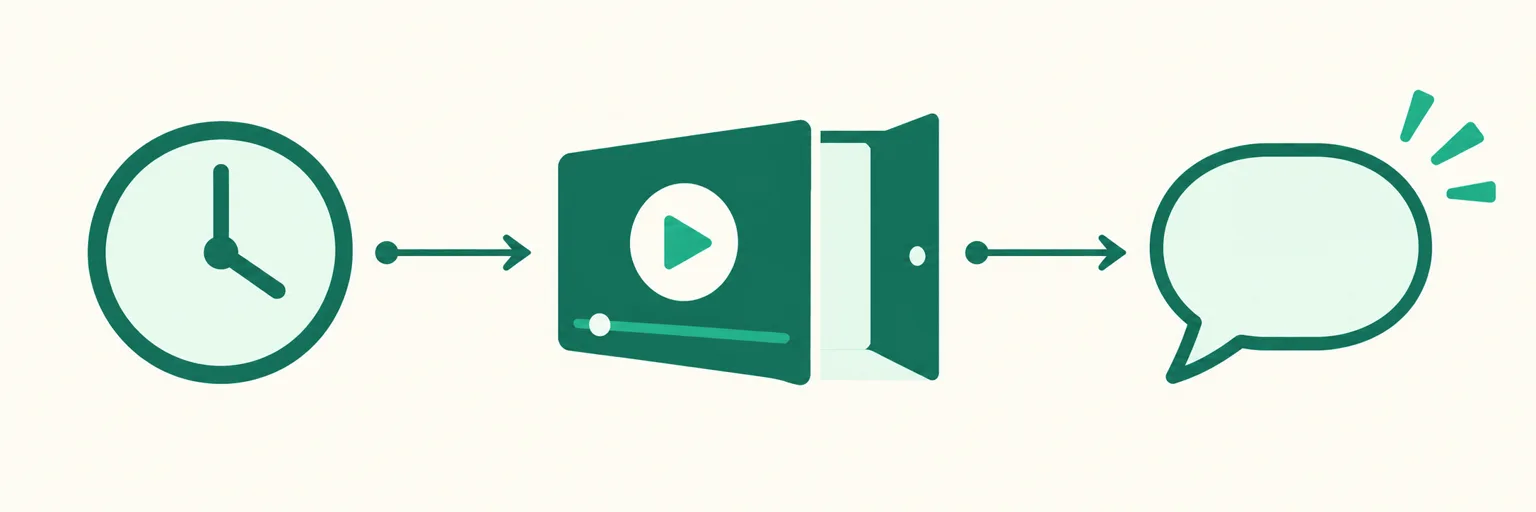
「YouTube 予約アップロード 固定コメント」で検索する人が最もつまずくところです。結論から言うと、YouTubeの公開予約をした動画には、公開前に固定コメントを付けておくことはできません。理由は公式ドキュメントの2行をつなげるとわかります。
- YouTubeの予約は、動画を「スケジュール設定」または「非公開」でアップロードしておき、その時刻に公開する仕組みです(動画の公開日時を設定する)。
- 非公開動画にはコメントできません(コメントのヘルプセンター)。
そのため、できる順番は「公開 → コメントを書く → 固定」だけです。公開時刻に合わせて自分でアクセスしてコメントを書いて固定するか、公開直後にコメントが自動で付くようにしておき、あとで固定だけ押す方法があります。
自動化で減らせる部分と減らせない部分。 YouTubeの公式API(YouTube Data API)には、コメントの投稿(commentThreads.insert)・編集・削除・審査ステータスの変更はありますが、コメントを固定する機能はありません(2026年10月確認 — commentThreads・commentsのドキュメント)。どの外部ツールを使っても、固定は公開後にクリエイターが自分で押す手順として残ります。
UUPの自動アップロード(ダッシュボード → 自動アップロード)は、その手前を受け持ちます。
- 予約時刻にUUPが自ら動画をアップロードします。 YouTube欄の公開範囲を公開または限定公開にし、公開予約欄を空のままにすると、予約時刻にその公開範囲で動画がアップロードされ、直後にUUPがチャンネル名で最初のコメントを付けます。公開時刻に待機する必要はなく、アップロード後にそのコメントを固定するだけです。
- 公開予約欄を埋めると、最初のコメントは付きません。 その場合、動画は非公開でアップロードされYouTubeが設定時刻に公開しますが、非公開の間はYouTubeがコメントをブロックするためです。画面でも最初のコメント欄の下に「YouTubeでは公開または限定公開でアップロードした動画にだけファーストコメントが付きます。」と案内し、その場合は動画はそのままに、最初のコメントの失敗を通知でお知らせします。既定の公開範囲が非公開であることも覚えておいてください。
- 最初のコメントは入力欄で500文字まで書けます。
- 2026年9月13日より前にYouTubeを連携したアカウントは、一度再連携する必要があります(連携 → チャンネル連携)。その日からコメント権限を連携時の同意に含めているためです。
- UUPは固定まではしません。上のAPIの制約のためです。
| YouTube欄の設定 | アップロード時の状態 | UUPの最初のコメント | 固定 |
|---|---|---|---|
| 公開範囲 公開・限定公開 + 公開予約は空 | 予約時刻に公開状態でアップロード | ✅ 直後に付く | アップロード後に自分で |
| 公開予約の時刻を指定 | 非公開でアップロード後、その時刻に公開 | ❌ 失敗通知 | 公開後に自分でコメント作成・固定 |
| 公開範囲 非公開 | 非公開 | ❌ 失敗通知 | 公開に変えてから自分で |
自動アップロードはアップロードプロ(月1,300円)・ウルトラ(月2,400円、自動DM込み)・登録直後からの14日間体験(カード登録不要)で使えます。DMプロには含まれません。同じ動画をInstagramリールやTikTokにも投稿するなら、1つの画面でまとめて予約できます。
5. ショートの固定コメントのリンクはタップできない
固定コメントに商品リンクを入れる人は多いですが、ショートは例外です。YouTubeはスパムや詐欺の試みを減らすため、ショートのコメントと説明に入れたURLをクリックできないようにしています(視聴者とリンクを共有する、2026年10月確認)。長尺(通常)動画のコメント・説明のリンクはクリックできますが、これもチャンネルの高度な機能へのアクセスが有効になっている必要があります。
| 動画の種類 | 固定コメントのリンク | 代わりの方法 |
|---|---|---|
| 通常(長尺)動画 | クリックできる(高度な機能が必要) | 固定コメントにそのまま |
| ショート | クリックできない | 関連動画、チャンネルプロフィールのリンク |
ショートからクーパン(Coupang)の商品へ案内する方法はYouTubeショートにクーパンのリンクを付ける方法にまとめています。リンクを入れるなら、クーパンパートナーズ(韓国最大のアフィリエイトプログラム)の対価表示文も一緒に入れましょう(クーパンパートナーズの表示文)。
よくある質問
固定コメントはいくつまで付けられますか?
一度に1件です。別のコメントを固定すると、既存の固定コメントがそのコメントに置き換わります。複数の案内を入れたいときは、1つのコメントの中で行を分けて書きます。
公開予約した動画に、固定コメントを先に付けておけますか?
できません。公開予約した動画は公開時刻まで非公開で、非公開動画にはコメントできません。公開後にコメントを書いて固定します。UUPの自動アップロードで公開範囲を公開・限定公開にして予約時刻にアップロードすれば、最初のコメントはアップロード直後に自動で付き、固定だけ自分で押せば済みます。
固定メニューがまったく表示されません
チャンネルの高度な機能へのアクセスがオフになっている可能性が最も高いです。有効にしても反映まで最大24時間かかることがあります。それでも出ない場合は、自分のチャンネルの動画か、非公開・子ども向け設定やコメント無効が掛かっていないかを確認してください。
あわせて読む
YouTube・Instagram・TikTokの予約アップロードと最初のコメントを1つの画面で試すなら、無料で始めるから14日間体験が使えます。チャンネルごとの詳細は機能紹介にあります。