YouTubeショートのサムネイルを変更する方法(2026)— PCのStudio・モバイルアプリの手順、アップロード後の変更、変わらないときの原因、サイズ
ショートを投稿してチャンネルページを開くと、サムネイルが目を閉じた場面やブレたフレームになっていることはよくあります。そこで「YouTube ショート サムネイル 変更」と検索しますが、実際にやってみるとスマホアプリには画像をアップロードする欄がなく、PCでアップロードしても画面には前のサムネイルがそのまま、という具合に「できない」と結論づけてしまいがちです。この記事ではYouTubeヘルプセンターの文書を基準に、PCのStudioでショートのサムネイルを変更する手順、スマホアプリでできること・できないこと、投稿済みショートのサムネイルを変える方法、変わらないときに確認する原因とサムネイルのサイズを整理します。
お読みになる前に: YouTubeの動作はヘルプセンターのYouTube でカスタム サムネイルを追加する(パソコン・Android・iPhoneの各タブ)・YouTube アカウントの確認・3 分間の YouTube ショートについて(2026-10確認)を根拠にしています。ショートのカスタムサムネイル機能が公開された時期と対象は公開報道(PPC Landなど)に基づくため、アカウントによって異なる場合があります。画面のメニュー名はバージョンによって少しずつ変わります。この記事は、YouTubeを含む自動アップロード機能を作っているUUPチームが書いています。
1. まず知っておくこと — ショートのサムネイルは「PCのStudio専用」です
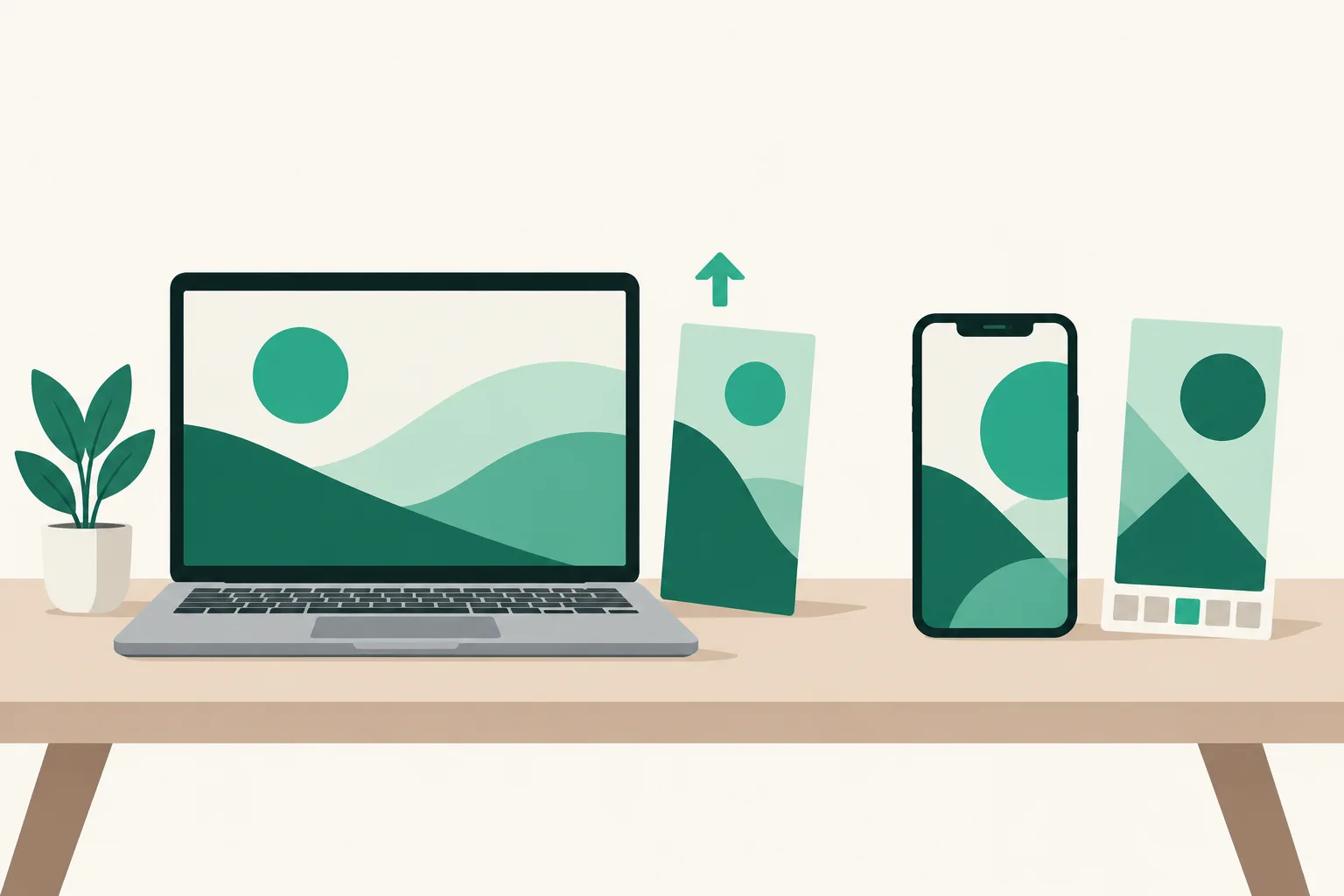
ショートのサムネイルは長い間、動画内の場面を選ぶことしかできませんでした。公開報道によると、YouTubeは2026年7月末(報道によって7月24日・25日と異なります)にショートでも画像ファイルをアップロードするカスタムサムネイルを公開し、YouTubeパートナープログラム(YPP)のクリエイターから順次適用するとされています。現在のヘルプセンターの文書には次のように書かれています。
「ショート動画のカスタム サムネイルは、現在、パソコン版の YouTube Studio でのみ追加できます。この機能を使用するには、アカウントの確認が必要です。」
まとめると、ショートのサムネイルを変える方法は2つあり、できることが異なります。
| 方法 | 選べるもの | 根拠 |
|---|---|---|
| PCのStudio(studio.youtube.com) | 自分の画像をアップロード(カスタムサムネイル)— アップロード時にも、投稿後にも | ヘルプセンター |
| スマホのYouTubeアプリ | 動画内の場面を選ぶだけ(画像のアップロード欄なし) | 公開資料 — ヘルプセンターのモバイルタブはショートのカスタムサムネイルを「パソコンのみ」と書くだけです |
ヘルプセンターのスマホアプリの案内(Android・iPhoneタブ)にある編集 → サムネイルを編集 → カスタムサムネイルは通常の動画の手順です。ショートについては同じタブに「パソコンでショート動画をアップロードするとき、またはアップロードした後にカスタムサムネイルを追加できる」とだけ書かれています。スマホで画像の欄を探して行き詰まるのはこのためです。
2. PCのStudioでショートのサムネイルを変更する — アップロード時・アップロード後
投稿済みショートのサムネイルを変える手順(ヘルプセンター基準)
- パソコンのブラウザでYouTube Studioにログインします。
- 左メニューのコンテンツ → 上部のショートタブを選びます。
- 変えたいショートの詳細(鉛筆アイコン)をクリックします。
- サムネイルの下のファイルをアップロードをクリックし、自分の画像を選びます。推奨アスペクト比は9:16です。
- 保存をクリックします。
アップロード時に指定するには、Studioの作成 → 動画をアップロードで縦長の動画をアップロードし、詳細画面のサムネイル欄で同じようにファイルをアップロードします。公開報道によると、PCでは画像を自作しなくてもおすすめのサムネイル3つから選べます。ヘルプセンターはStudioのAIアシスタント(Studio に質問)でサムネイル案を作る方法もあわせて案内しています。
保存してもすぐに変わって見えなくても慌てる必要はありません。ヘルプセンターには「サムネイルの変更が YouTube に反映されるまでに時間がかかることがあります」と書かれています。
3. スマホ(iPhone・Android)でショートのサムネイルを変更する — 場面を選ぶだけ
スマホでショートのサムネイルを変える方法として、公開資料が紹介している手順は次のとおりです(公開資料基準。アプリのバージョンによってメニュー名・位置が異なったり、ない場合があります)。
- YouTubeアプリ → プロフィール写真 → あなたの動画(またはチャンネル → ショート)
- 変えたいショートの横の⋮(その他) → 編集
- サムネイルの項目で動画内の場面を選んで保存
ここで選べるのは動画に含まれているフレームだけです。タイトル文字を載せた画像を使いたい場合は、次のどちらかです。
- PCのStudioを使う: スマホのブラウザでStudioを開いてもモバイル表示に切り替わることが多いので、パソコンを使うほうが確実です。
- 動画の冒頭か最後にサムネイル用の場面を入れる: カスタムサムネイルがまだ使えないアカウントが使っていた方法です。編集時に表紙用の場面を短く入れておき、アプリでその場面を選びます。
iPhoneとAndroidの違いは、ヘルプセンター基準ではありません。どちらもショートのカスタムサムネイルは「パソコンのみ」です。
4. ショートのサムネイルが変更できないとき — 原因チェックリスト
| 症状 | 原因の候補 | 確認・解決 |
|---|---|---|
| ファイルをアップロードする欄がそもそもない | ① スマホアプリで見ている ② アカウントの確認が済んでいない ③ 機能がまだ自分のチャンネルに適用されていない | ① PCのStudioを使う ② 電話番号による確認を済ませる(下記) ③ 公開報道ではYPPから順次適用 — アカウントによって異なる場合があります |
| ショートタブに動画がない/ショートではなく通常の動画として投稿された | ショートの判定条件を満たしていない | 正方形または縦長 + 3分以内でなければショートになりません(2024-10-15以降のアップロード基準)。横長の動画や3分を超える動画は通常の動画のサムネイルのルールに従います |
| 保存したのに前のサムネイルが表示される | 反映の遅れ・キャッシュ | ヘルプセンターは「反映されるまでに時間がかかることがあります」と書いています。時間をおいて、別の端末やシークレットウィンドウで改めて確認します |
| 「カスタム サムネイルの 1 日の上限に達しました」というエラー | 1日のアップロード上限 | ヘルプセンターの案内どおり24時間後に再度試します。上限は国・地域やチャンネルの履歴によって異なります |
| サムネイルが拒否された、またはカスタムサムネイルが使えなくなった | コミュニティガイドライン違反 | 違反を繰り返すと30日間カスタムサムネイルが使えなくなることがあります(ヘルプセンター)。警告はメールとチャンネル設定の通知で届きます |
| ショートフィードをスワイプしてもサムネイルが見えない | フィードでは動画がそのまま再生される | 公開資料によると、ショートのサムネイルはショートフィードではなく、検索・チャンネルのショートタブ・登録チャンネル・ホームの棚などで表示されます。変更の結果はそちらで確認します |
アカウントの確認は次のように行います。ヘルプセンターによると、電話番号にSMSまたは音声通話で届く確認コードで確認すると、カスタムサムネイルの追加、15分を超える動画のアップロード、ライブ配信などが使えるようになります。一部の高度な機能は、電話番号による確認の後にチャンネル履歴や身分証明書・動画による確認がさらに必要だと書かれています。
もう一つ落とし穴があります。ヘルプセンターには「16:9 のカスタム サムネイルを含む縦向き動画は、ホームページ、探索ページ、登録チャンネル ページでは自動生成された 4:5 のサムネイルに置き換えられます」と書かれています。縦長の動画に横長のサムネイルを設定すると、肝心のホームでは自分の画像が表示されないので、縦9:16で作ります。
5. ショートのサムネイルサイズ — 9:16で作り、文字は中央に
ヘルプセンターが示すカスタムサムネイルの推奨事項は次のとおりです。
| 項目 | ショート | 通常の動画(比較) |
|---|---|---|
| 推奨比率 | 9:16 | 16:9 |
| 推奨解像度 | 2160×3840px | 3840×2160px |
| 最小サイズ | 高さ640px以上 | 幅640px以上 |
| ファイル形式 | JPG、PNGなど | 同じ |
| 容量 | デスクトップ50MB(ショートはPC専用のためこの値が適用されます) | モバイル2MB・デスクトップ50MB |
よく使われる1080×1920も9:16で、最小の高さ640pxを超えているので問題ありません。推奨解像度に合わせたい場合は2160×3840で作ります。
文字の配置には別途注意が必要です。公開報道によると、YouTube側の案内でも「ショートは縦9:16だが、ほとんどの画面ではプレビュー領域がもっと平たく見える」として、上下の端に置いた文字は切れることがあると指摘されています。実務では、タイトル文字と顔を縦の中央の領域に集め、上下の端には切れても構わない背景だけを置くのが安全です。Instagramリールのカバーを同じ考え方で作る方法はリールのカバーを変更する方法にまとめています。
6. 予約・自動アップロードしたショートのサムネイルは — 公開後にStudioで
ショートを事前に作って予約しておく場合、サムネイルの事情は次のとおりです。
- Studioの予約公開で投稿するなら、予約を設定するアップロード画面でPCからサムネイルまで指定すれば済みます。予約の手順そのものはYouTubeショートの予約投稿の記事にまとめています。
- 外部の自動アップロードツールで投稿する場合は事情が違います。ツールが使うYouTube API(
thumbnails.set)で送ったサムネイルはショートには反映されません — Google側の制限で、Googleのイシュートラッカーの関連報告(381127084)とAPI開放の要望(391129953)は2026-10時点で解決していません。そのため、どのツールを使っても、ショートのサムネイルは公開後に2章の手順でStudioから指定する必要があります。
UUPの自動アップロードはこの制約を次のように扱っています。
- YouTubeに動画をアップロードするとき、カバー(サムネイル)画像(JPG・PNG、2MB以下)を一緒に送ります。横長の通常の動画にはそのまま反映されます。
- 作成画面で動画を選んだ瞬間に、解像度・長さからショート判定(縦長または正方形 + 3分以下)を行います。カバーが反映されるチャネルがYouTubeだけならカバー欄を閉じ、「公開後にStudioで直接指定」を案内します。
- Instagramリールのようにカバーが反映されるチャネルが一緒にある場合は、欄は残したまま「YouTubeショートには反映されません」と警告します。
- サーバーはショートにもカバーを送り続けます。GoogleがAPIを開放したらすぐ反映されるようにするためです。
同じ動画をリール・TikTokにも投稿するとき、チャネルごとにカバーがどう違うかはリール・ショート・TikTokに同時アップロードする方法の記事のチャネル別の表にあります。自動アップロードはアップロードプロ(月1,300円)・ウルトラ(月2,400円、自動DMを含む)で使えます。公開直後に説明のリンクを最初のコメントとして付ける方法はYouTubeでコメントを固定する方法の記事を参考にしてください。
よくある質問
投稿済みのショートのサムネイルも変えられますか?
変えられます。ヘルプセンターは、パソコンでショートをアップロードするときだけでなく、アップロードした後にもカスタムサムネイルを追加できると書いています。PCのStudio → コンテンツ → ショート → 詳細 → サムネイル → ファイルをアップロード → 保存の順です。ただし、ファイルをアップロードする欄が表示されるにはアカウントの確認が必要で、機能の適用範囲はアカウントによって異なる場合があります。
スマホ(iPhone)でショートのサムネイルに自分の写真を使えますか?
2026-10時点のヘルプセンター基準ではできません。ショートのカスタムサムネイルは「パソコン版の YouTube Studio でのみ」追加でき、スマホアプリでは公開資料基準で動画内の場面を選ぶところまでです。
ショートのサムネイルサイズはいくつで作ればいいですか?
比率は9:16、ヘルプセンターの推奨解像度は2160×3840px、最小の高さは640pxです。1080×1920で作っても大丈夫です。形式はJPG・PNG、PCからのアップロード容量の上限は50MBです。文字は上下の端を避けて中央に置きます。
関連記事
- YouTubeショートの予約投稿のやり方 — Studioでの予約公開の正確な手順、ショートと判定される条件、カバーが反映されない理由
- リール・ショート・TikTokに同時アップロードする方法 — チャネルごとに変わること(長さ・カバー・タイトル・最初のコメント)
- リールのカバーを変更する方法 — 投稿前の選び方、投稿後に変更できないとき、カバーのサイズ・比率
- YouTubeショートのクーパンリンク — 説明欄・コメントのリンクはなぜタップできず、実際にタップされる場所はどこか(クーパンは韓国最大のオンラインショッピングサービスです)
ショートをリール・TikTokと一緒に予約しておきたい場合は、まず機能紹介でチャネルごとに何ができるかを確認できます。