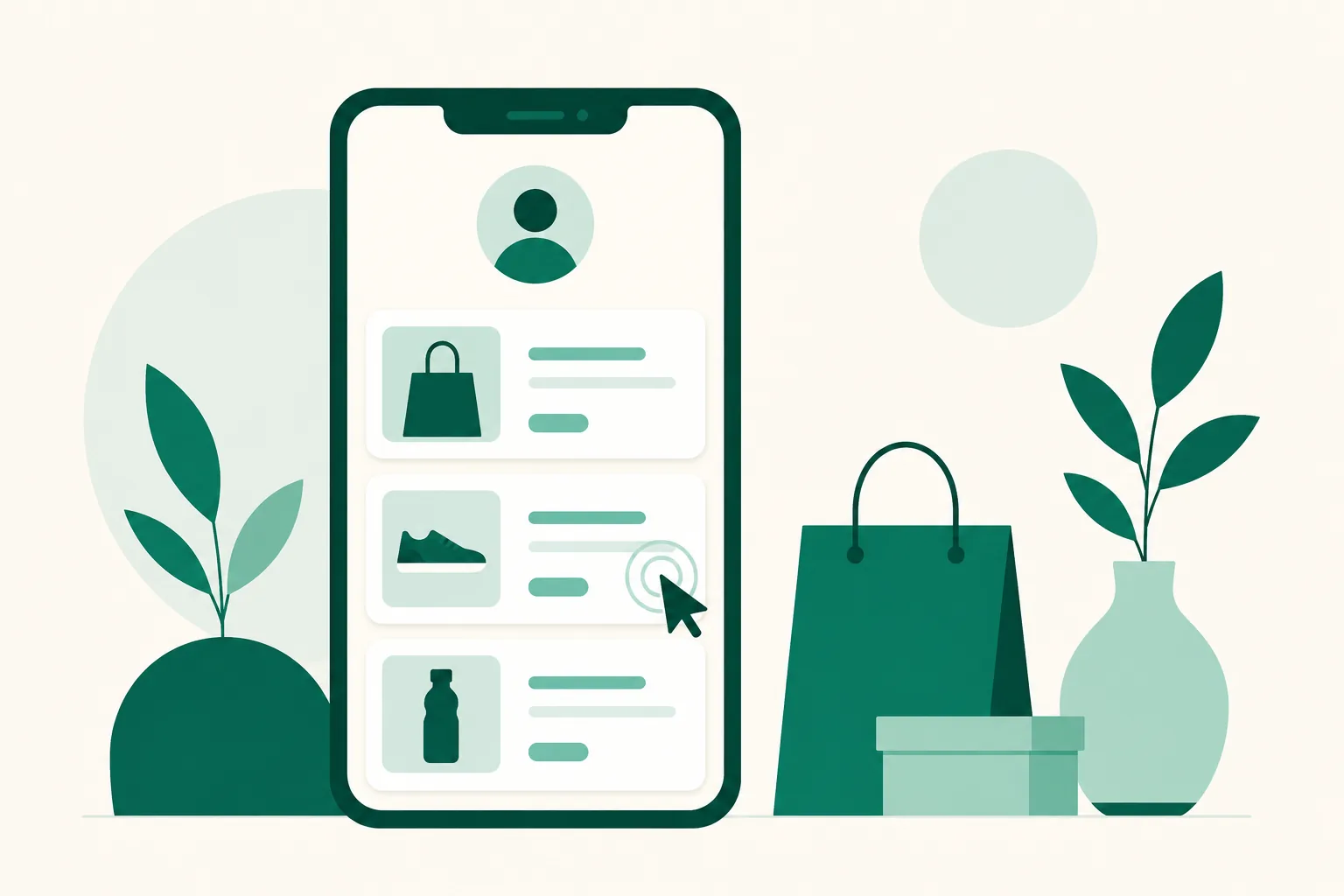
링크페이지 — 내 상품을 한 주소에 모아 보여 주는 나만의 페이지
인스타그램 프로필에는 link.uup.kr/내주소 링크 하나만 걸어 두세요. 방문자가 그 페이지에서 상품을 골라 판매처로 이동해요. 무료 플랜부터 쓸 수 있어요.
어떤 기능인가요
링크페이지는 내 상품을 한곳에 모아 보여주는 페이지예요. 상품마다 제목·판매 링크·썸네일·가격을 넣어 카드로 올리고, 방문자는 카드를 눌러 바로 판매처로 가요.
- 상품 유형: 링크(기본), 여러 상품을 접었다 펴는 그룹링크, 안내용 텍스트, 구분선, 이미지·배너, 연락처·SNS를 섞어 배치할 수 있어요.
- 편집기: 왼쪽에서 고치면 오른쪽 실시간 미리보기에 바로 반영돼요. 탭은 상품 · 디자인 · 프로필 · 공지바 · 통계 · 페이지 설정 순서예요.
- 보여주는 방식: 링크 스타일 6가지(기본형·그리드형·텍스트링크형·카드형·가로 카드형·이미지 배경), 판매가와 취소선 가격·할인율 표시, 뱃지와 태그, 상품별 예약 공개까지 지원해요.
- 두 가지 스타일: 상품 링크를 모아 파는 쇼핑 페이지와 요리 크리에이터를 위한 레시피북 중에서 고를 수 있어요.
어떻게 만드나요
- 대시보드 > 페이지에서 새 페이지를 누르세요.
- 쇼핑 페이지 또는 레시피북을 고르고, 페이지 주소와 이름을 적은 뒤 만들고 편집 시작을 누르세요.
- 편집기의 상품 탭에서 상품 추가 > 링크를 고르고 제목과 제휴 상품 주소를 넣은 뒤 추가를 누르세요. 썸네일은 파일 선택, 드래그앤드롭, 이미지 주소 붙여넣기 중 편한 방법으로 올리면 돼요.
- 페이지 설정 탭에서 공개로 바꾸고, 인스타그램 프로필에
link.uup.kr/내주소를 걸어 주세요.
알아 두세요
- 페이지 주소는 영문 소문자·숫자·하이픈·언더스코어로 3~30자예요. 나중에 바꾸면 이전 주소가 30일간 새 주소로 연결되니, 프로필에 걸어 둔 링크는 그 안에 바꿔 주세요.
- 썸네일은 JPG·PNG·WebP·GIF, 최대 10MB예요.
- 만들 수 있는 페이지와 상품 수는 플랜마다 달라요. 대시보드 > 요금제·결제에서 내 플랜의 한도를 확인할 수 있어요.
- 상품 공개 스위치를 끄면 편집기에는 남고 방문자에게만 안 보여요. 꺼진 상품이 있으면 목록 위에 개수와 함께 모두 공개로 켜기 버튼이 떠요.
- 쿠팡 파트너스를 연동하면 쿠팡 링크가 저장할 때 자동으로 제휴 링크로 바뀌어요. 자세한 내용은 "쿠팡 간편링크 자동 변환" 소식을 봐 주세요.
궁금한 점은 대시보드 오른쪽 아래 채팅으로 물어봐 주세요.