이름 바 고정, 커버 모양, 맨 아래 내 로고로 페이지 화면을 꾸며요
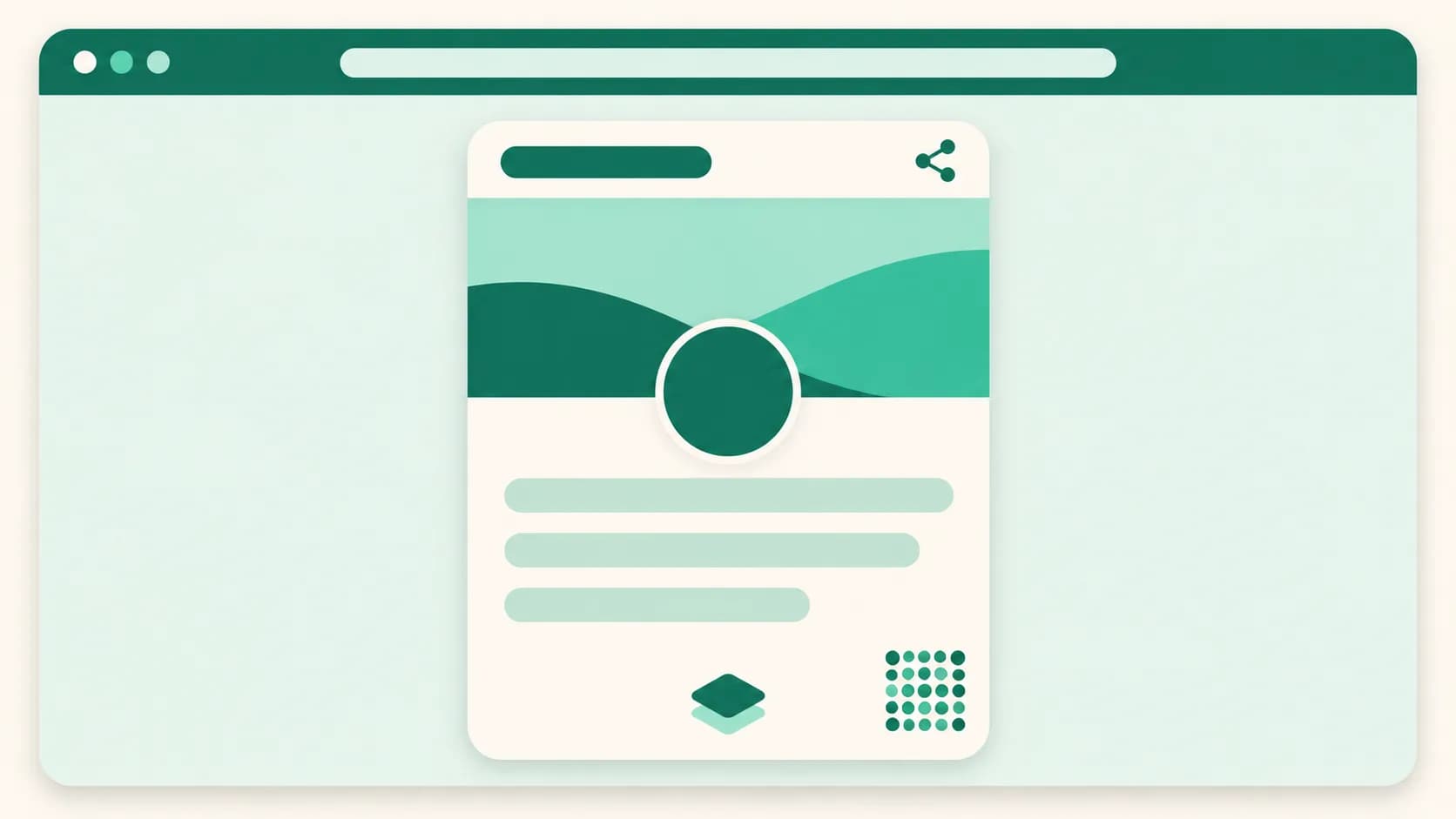
상품이 많은 페이지는 아래로 내려가면 누구의 페이지인지, 공유는 어디서 하는지가 화면에서 사라졌어요. 이제 디자인 탭의 화면 구성에서 페이지의 맨 위와 맨 아래를 정할 수 있어요. 커버 사진을 크게 쓰는 모양도 고를 수 있고, 컴퓨터로 들어온 방문자에게는 휴대폰으로 옮겨 볼 수 있는 QR 코드가 보여요.
어떤 기능인가요
- 스크롤하면 위에 이름 바 고정: 방문자가 프로필 아래로 내려가면 화면 맨 위에 페이지 이름과 공유·주소 복사 버튼이 붙어 있어요. 프로필 사진(가로형 제외)도 작게 함께 보여요. 처음에는 꺼져 있어요.
- 컴퓨터 화면에 QR 보이기: 컴퓨터로 들어온 방문자에게 화면 오른쪽 아래에 휴대폰으로 보기 QR 코드가 보여요. 휴대폰 카메라로 찍으면 같은 페이지가 열려요. 처음부터 켜져 있어요.
- 넓은 화면 모습: 컴퓨터처럼 넓은 화면에서는 페이지 바깥이 내 테마 색에 맞춘 배경이 되고, 가운데 페이지가 둥근 카드로 보여요. 따로 설정할 것은 없어요.
- 커버 모양: 커버 배너를 기본·커버 위 이름·프로필 걸치기 중에서 골라요. 커버 위 이름은 큰 커버 사진 위에 이름과 소개가 얹히고, 프로필 걸치기는 페이지 폭을 꽉 채운 커버에 프로필 사진이 걸쳐요.
- 맨 아래 워터마크: 페이지 맨 아래를 유유피 표시·숨기기·내 로고 중에서 골라요. 내 로고를 고르면 유유피 표시 자리에 내 로고가 나오고, 로고를 누르면 열 주소도 넣을 수 있어요.
어떻게 쓰나요
- 대시보드 페이지에서 페이지를 열고 디자인 탭으로 가세요.
- 아래쪽 화면 구성에서 스크롤하면 위에 이름 바 고정과 컴퓨터 화면에 QR 보이기를 켜거나 끄세요.
- 같은 곳의 맨 아래 워터마크에서 원하는 표시를 고르세요. 내 로고를 고르면 로고 이미지를 올리고, 필요하면 로고를 누르면 열 주소 (선택)를 넣으세요.
- 커버 모양은 테마에서 커버 배너를 올리면 바로 아래에 나오는 커버 모양에서 고르세요.
바꾼 내용은 자동으로 저장되고 오른쪽 미리보기에 바로 보여요.
알아 두세요
- 이름 바 고정과 컴퓨터 화면 QR은 모든 플랜에서 쓸 수 있어요. 커버 모양과 워터마크 숨기기·내 로고는 베이직 플랜부터예요.
- 워터마크 숨기기는 예전에는 페이지 설정 탭의 UUP 워터마크 숨기기에 있었어요. 이제 디자인 탭 화면 구성의 맨 아래 워터마크에서 바꿔요. 이미 숨겨 둔 페이지는 그대로 숨겨져 있어요.
- 어떤 표시를 골라도 맨 아래 문제 신고 링크는 늘 남아요.
- 로고를 누르면 열 주소는 http:// 또는 https://로 시작해야 하고, 방문자가 로고를 누르면 새 창으로 열려요. 로고는 배경이 투명한 PNG가 잘 어울려요.
- 공지바의 스크롤해도 위에 고정을 켜 두었다면 이름 바는 공지 바로 아래에 붙고, 공유·주소 복사 버튼 없이 이름(과 프로필 사진)만 보여요. 그 버튼들은 이미 공지 줄에 있어요.
- QR 코드와 넓은 화면 모습은 화면 폭이 1024px 이상일 때만 나오고, 그보다 좁은 화면(휴대폰, 대부분의 세로로 든 태블릿)은 그대로예요. QR 코드는 편집 화면의 미리보기에는 나오지 않으니 공개 상태인 페이지에서 확인하세요.
궁금한 점은 대시보드 오른쪽 아래 채팅으로 물어봐 주세요.