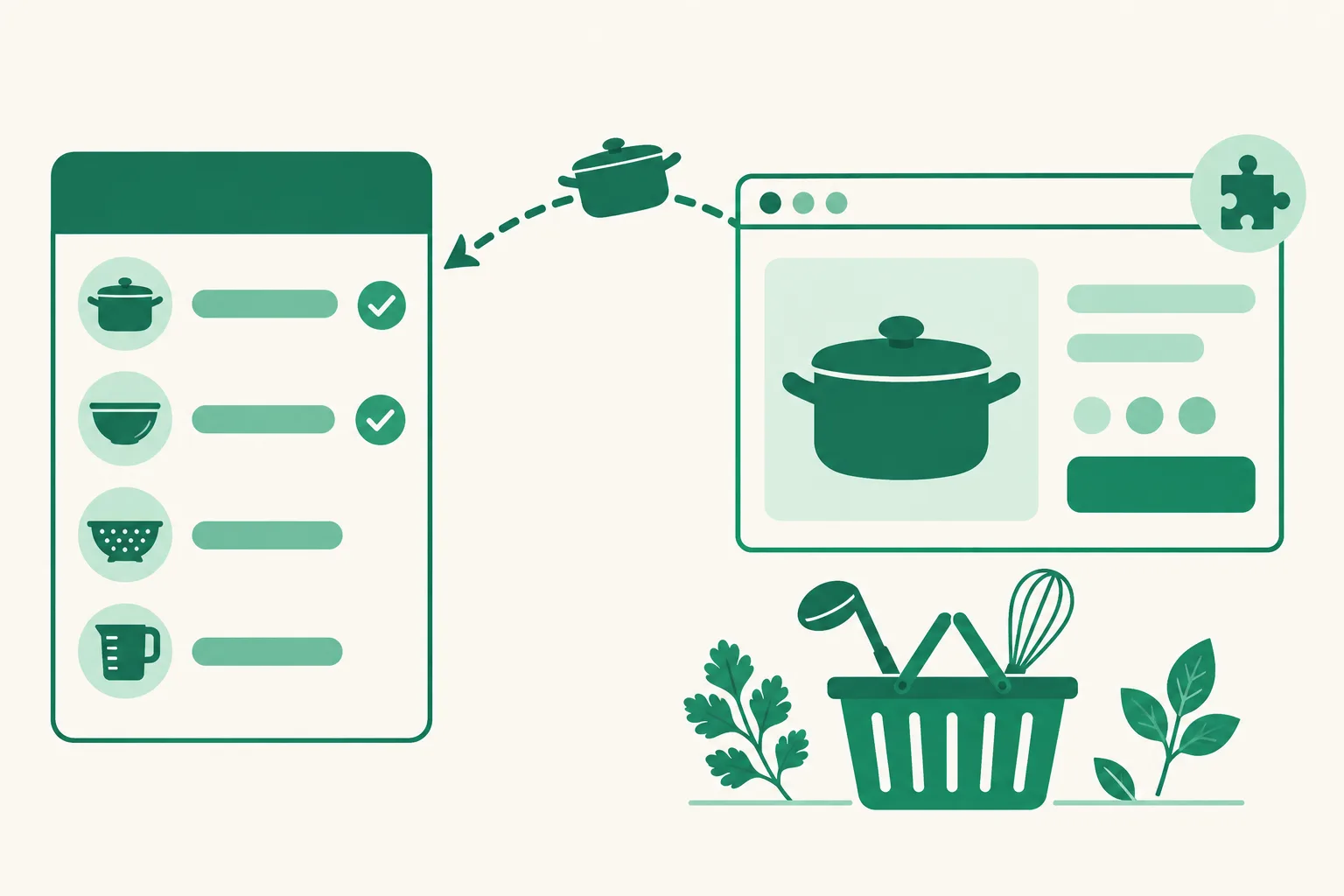
조리도구에도 쿠팡 상품을 재료처럼 바로 담아요
레시피의 조리도구에도 재료와 똑같이 쿠팡 상품을 담을 수 있어요. 레시피를 만들거나 고칠 때 조리도구 줄에서 바로 상품을 고르고, 크롬 확장의 유유피에 담기로도 조리도구에 담을 수 있어요. 담은 상품의 사진은 조리도구 줄에 아이콘으로 바로 보여요.
어떤 기능인가요
- 편집 화면의 조리도구 줄: 레시피 추가와 레시피 수정 화면의 조리도구 줄에도 쿠팡에서 고르기가 생겼어요. 수정 화면에서는 링크 없는 조리도구 N개 이어서 연결로 링크 없는 도구를 한 줄씩 넘기며 연결할 수 있어요.
- 크롬 확장에서 바로 담기: 쿠팡 상품 페이지에서 유유피에 담기를 누르고 창에서 레시피에 담기를 고르면, 레시피를 고른 뒤 재료와 조리도구 중 담을 곳을 고를 수 있어요.
- 간편 주문 주소도 확장으로: 레시피 수정 화면 간편 주문 버튼의 연결 주소 직접 지정 아래 쿠팡에서 고르기를 누르고 밀키트 같은 상품 페이지에서 유유피에 담기를 누르면, 그 칸이 회원님의 파트너스 링크로 채워져요.
- 방문자 화면의 조리도구: 조리도구도 재료처럼 한 줄씩 보여요. 상품을 담은 도구에는 사진 아이콘과 구매가, 링크 없는 도구에는 쿠팡에서 찾기가 붙어요.
- 장보기에도 도구가 들어가요: 레시피 상세 아래의 장보기 버튼에 상품을 담은 조리도구도 함께 들어가요. 버튼 문구도 없는 재료·도구 N개 사러 가기처럼 담긴 것대로 바뀌고, 방문자는 이미 가진 도구를 있어요로 뺄 수 있어요.
어떻게 쓰나요
- 레시피북 페이지의 편집기에서 레시피를 펼치거나 레시피 추가의 재료 단계로 가세요.
- 조리도구 줄의 상품 찾기나 쿠팡에서 고르기로 상품을 고르세요. 쿠팡에서 고르기는 PC 크롬에 유유피 제휴 링크 도우미가 설치돼 있어야 해요.
- 줄에 사진 아이콘과 고른 상품 이름이 들어간 것을 확인하고 저장하세요. 레시피 추가 화면이면 레시피 만들기를 누를 때 함께 저장돼요.
쿠팡에서 먼저 상품을 찾았다면 상품 페이지의 유유피에 담기 → 레시피북 페이지 선택 → 레시피에 담기 → 레시피 → 담을 곳 조리도구 → 조리도구 줄(또는 새 조리도구로 추가) → 레시피에 담기 순서로 담으면 바로 저장돼요.
조건은 재료와 같아요.
- BASIC 이상 플랜이어야 해요.
- 쿠팡 파트너스 API 연동이 끝나 있어야 해요 — 연결 › 쿠팡 파트너스에서 상태가 "연동됨"인지 확인해 주세요.
알아 두세요
- 조리도구에는 계량 칸이 없어요. 도구 이름은 회원님이 적은 그대로 두고, 고른 상품의 이름은 그 줄 아래에 따로 보여 드려요.
- 쿠킹 모드의 "이 단계 재료"와 검색엔진에 알리는 레시피 재료 목록에는 도구를 넣지 않아요. 도구는 조리도구로 따로 알려요.
- 재료를 모두 링크한 뒤 조리도구가 재료보다 위로 올라가던 순서도 바로잡았어요. 이미 그렇게 된 레시피는 조리도구에 상품을 하나 담아 저장하면 조리도구가 재료 아래로 돌아가요.
- 확장이 없는 브라우저에서 쿠팡에서 고르기를 누르면 그 자리에 설치 안내가 떠요. 설치한 뒤 다시 누르면 돼요. 간편 주문 칸에 쿠팡 상품 주소를 그대로 넣으면 실적이 잡히지 않으니 칸 아래 파트너스 링크로 바꾸기를 눌러 주세요.
- 휴대폰 크롬에는 확장을 설치할 수 없어서 확장 기능은 PC에서만 쓸 수 있어요. 설치 방법은 크롬 확장 설치·사용 안내서에 있어요.
궁금한 점은 대시보드 오른쪽 아래 채팅으로 물어봐 주세요.