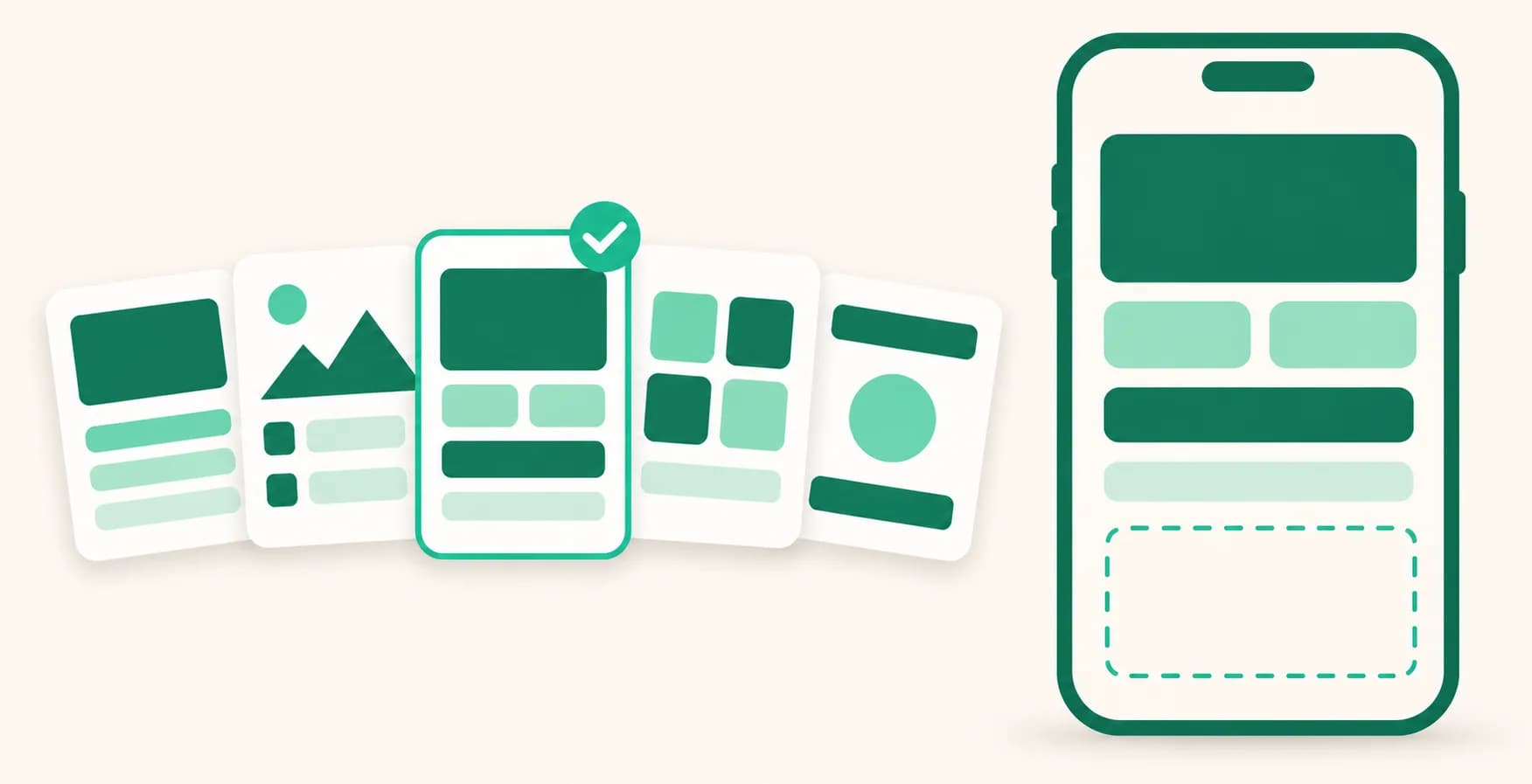
새 페이지를 용도에 맞는 템플릿으로 시작해요
빈 화면에서 디자인부터 고르지 않아도 돼요. 새 페이지를 만들 때 어떤 페이지인지 고르면, 그 용도에 어울리는 디자인과 빈 틀이 먼저 잡혀요. 상품만 채우면 바로 쓸 수 있어요.
어떤 기능인가요
- 템플릿 5가지: 쿠팡 추천템, 공동구매, 브랜드·스토어, 클래스·예약, 크리에이터 링크 중에서 골라요. 아무것도 고르지 않으면 지금처럼 빈 페이지로 시작해요.
- 미리보기로 확인: 템플릿 카드를 고르면 넓은 화면에서는 오른쪽, 좁은 화면에서는 카드 아래 미리보기로 모습을 먼저 볼 수 있어요. 미리보기의 상품·일정은 예시라 페이지에는 들어가지 않아요.
- 빈 틀: 공동구매의 상품 줄과 공동구매 일정, 클래스·예약의 수업 일정 달력처럼 용도에 맞는 자리가 미리 만들어져요. 상품이나 진행 중·다가오는 일정을 넣기 전에는 방문자에게 보이지 않아요.
- 이미 만든 빈 페이지에도: 상품이 하나도 없는 페이지라면 편집기에서 템플릿으로 시작을 눌러 넣을 수 있어요.
어떻게 쓰나요
- 대시보드 페이지에서 새 페이지를 누르세요.
- 어떤 페이지를 만드시나요?에서 템플릿을 고르고 미리보기를 확인하세요.
- 페이지 주소와 페이지 이름을 넣고 만들고 편집 시작을 누르세요.
- 편집기에서 상품 줄 같은 빈 틀은 하위 링크 추가로 상품을 넣고, 일정은 수정에서 일정을 넣으세요.
- 이미 만든 빈 페이지는 상품 탭의 템플릿으로 시작을 누르고, 템플릿을 고른 뒤 이 템플릿 넣기를 누르세요.
알아 두세요
- 템플릿은 무료 플랜에서도 모두 쓸 수 있어요.
- 편집기 목록의 빈 틀에는 방문자에게 안 보임이 붙어요. 상품이나 진행 중·다가오는 일정을 넣으면 방문자에게 보여요.
- 쿠팡 추천템은 빈 틀 없이 시작해요. 상품 추가로 넣은 상품에 번호가 붙고, 공지가 비어 있으면 쿠팡 파트너스 대가성 문구를 공지로 넣어요. 다른 템플릿은 번호 표시를 바꾸지 않고, 상품 줄 같은 그룹이 먼저 번호를 가져가요. 일정은 번호를 쓰지 않아요.
- 편집기에서 템플릿을 넣으면 디자인이 바뀌고 빈 틀이 들어가요. 이름·소개글·사진·주소는 그대로예요.
- 템플릿을 한 번 넣은 페이지(빈 틀을 지워도)와 레시피북 페이지에는 템플릿으로 시작이 나오지 않아요. 고르기 전에 미리보기로 확인하세요.
- 레시피북은 같은 화면의 레시피북 카드로 시작해요. 이 카드는 대시보드를 한국어로 볼 때 나와요.
궁금한 점은 대시보드 오른쪽 아래 채팅으로 물어봐 주세요.